oppoa3智能扫一扫使用的方法讲解 oppoa3智能扫一扫怎么使用吗?下面就为大家分享oppoa3智能扫一扫使用的方法讲解,希望对你有所帮助哦。 oppoa3智能扫一扫使用的方法讲解 方法一: 1、返回桌面,找到【智能扫一扫】图标,点击进入。 2、点击对应的功能即可使用。 方法二: 1、右滑至负一屏,选择【智能助手】。 2、在快捷功能里面找到相应的功能,点击即可使用。 文就是oppoa3智…… oppoa3 安卓教程 智能扫一扫 更新时间:24分钟前 114 0 5个赞
oppoa5智能扫一扫使用的方法介绍 oppoa5智能扫一扫怎么使用呢?下面就为大家分享oppoa5智能扫一扫使用的方法介绍,相信一定会对你有所帮助的哦。 oppoa5智能扫一扫使用的方法介绍 方法一: 1、返回桌面,找到【智能扫一扫】图标,点击进入。 2、点击对应的功能即可使用。 方法二: 1、右滑至负一屏,选择【智能助手】。 2、在快捷功能里面找到相应的功能,点击即可使用。 以上就是op…… oppoa5 安卓教程 智能扫一扫 更新时间:55分钟前 102 0 7个赞
在三星a9star中设置开发者模式的方法教程 在三星a9star中怎么设置开发者模式呢?下面就为大家分享在三星a9star中设置开发者模式的方法教程,希望可以帮助到你哦。 在三星a9star中设置开发者模式的方法教程 1、在标准模式下,点击【设置】。 2、向上滑动屏幕,点击【关于手机】。 3、点击【软件信息】。 4、连续点击【编译编号】7次后,将提示“开发者模式已启用”。 5、设备提示“开发者模…… 三星a9star 安卓教程 设置开发者模式 更新时间:13分钟前 113 0 2个赞
在魅蓝6t中设置横屏显示的图文教程 小伙伴们你们知道在魅蓝6t中怎么设置横屏显示吗?今天天天绿软很乐意与大家分享在魅蓝6t中设置横屏显示的图文教程,感兴趣的可以来了解了解哦。 在魅蓝6t中设置横屏显示的图文教程 方法一:首先呼出顶部快捷菜单,然后点击【旋转屏幕】按钮进行开或关进行切换即可,如下图所示。 方法二:找到魅蓝6t的【设置】选项,点击打开 找到【显示和亮度】点击进入 最底下有个屏…… 安卓教程 设置横屏显示 魅蓝6t 更新时间:8分钟前 106 0 1个赞
在三星a9star中开启应用程序耗电监控的图文讲解 大家知道怎么在三星a9star中开启应用程序耗电监控吗?不知道没有关系,天天绿软今天介绍在三星a9star中开启应用程序耗电监控的图文讲解,希望可以帮助到你哦。 在三星a9star中开启应用程序耗电监控的图文讲解 第一步: 在手机桌面,找到【设置】图标,点击打开。 第二步: 在设置里面,点击【常规管理】,如图所示。 第三步: 选择【电池】选项,点击进入。…… 三星a9star 安卓教程 开启应用程序耗电监控 更新时间:52分钟前 102 0 5个赞
在魅蓝6t设置流量监控的具体操作方法 在魅蓝6t中怎么设置流量监控呢?下面就为大家带来了在魅蓝6t中设置流量监控的具体操作方法,我们不妨一起去学习学习哦。 在魅蓝6t设置流量监控的具体操作方法 第一步:在手机桌面找到【设置】菜单点击进入 第二步:找到并点击【通知与状态栏】选项 第三步:在状态栏一栏,打开【显示实时网速】后面的开关即可。 以上就是在魅蓝6t设置流量监控的具体操作方法,大家按照…… 安卓教程 流量监控 魅蓝6t 更新时间:33分钟前 98 0 9个赞
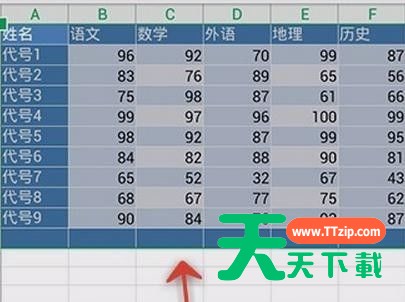
WPS Office APP设置表格样式的图文教程 对于WPS office APP如何设置表格样式还有不明白的小伙伴,就来看看下文WPS office APP设置表格样式的图文教程,很实用哦! WPS office APP设置表格样式的图文教程 首先打开手机手机WPS office 打开或新建一个表格 鼠标点击右下角的“工具” 点击选项卡的“单元格” 点击“表格样式” 首先需要在表格样式选项,选择…… WPS office 安卓教程 表格样式 更新时间:5分钟前 87 0 2个赞
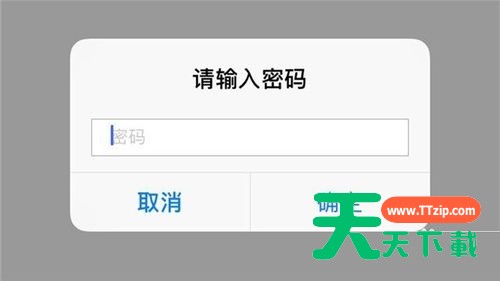
WPS Office APP加密Excel的操作方法 今天介绍了WPS office APP加密Excel的操作方法,相信通过了解,大家对WPS office APP一定会有更多的了解的! WPS office APP加密Excel的操作方法 打开手机中已下载的WPS应用,并登录账号 进入WPS应用后,在应用中找到需要进行加密的Excel文档,点击打开。 打开Excel文档后,点击文档右上角的工具按钮。 …… WPS office 加密Excel 安卓教程 更新时间:20分钟前 100 0 2个赞
WPS Office APP PPT添加形状的方法 对WPS office APP我们有一些了解,但是各位明白WPS office APP PPT怎么添加形状吗?接下来就来分享WPS office APP PPT添加形状的方法。 WPS office APP PPT添加形状的方法 首先打开手机WPS office 打开PPT 点击“工具” 点击“插入” 点击“形状” 选择一个样式 点击形状,即可插入…… PPT添加形状 WPS office 安卓教程 更新时间:57分钟前 95 0 9个赞
WPS Office APP使用免费PPT模板的操作步骤 本教程讲解了WPS office APP使用免费PPT模板的操作步骤,想要学习的小伙伴们可以看一看下文,希望能够帮助到大家。 WPS office APP使用免费PPT模板的操作步骤 1、首先打开手机WPS 2、点击新建一个演搞 3、想左拉动选项卡到“免费”类型的选项 4、点击“免费” 5、选择一个喜欢的模板 6、需要登录账号 7、等待模板下载完成…… WPS office 免费PPT模板 安卓教程 更新时间:28分钟前 119 0 3个赞
WPS Office APP PPT形状功能的使用方法 WPS office APP PPT形状功能怎么使用呢?下面就一起来学习WPS office APP PPT形状功能的使用方法,相信对各位小伙伴们一定会有所帮助的哦。 WPS office APP PPT形状功能的使用方法 首先打开手机WPS office 打开PPT 需要先选择演搞的一块 点击“行状” 通过层次,我们可以调整幻灯片页的顺序。移动页到某…… PPT WPS office 安卓教程 形状 更新时间:13分钟前 99 0 4个赞
WPS Office APP新建PPT的图文教程 刚接触WPS office APP的小伙伴,还不怎么会新建PPT,那么下面就来介绍WPS office APP新建PPT的图文教程,相信对大家会有所帮助。 WPS office APP新建PPT的图文教程 1、首先打开手机WPS 2、打开右下角的加号 3、点击“新建一个”PPT 4、选择一个模板或点击空白演搞 5、进入演搞,我们可以进行操作 6、点击…… WPS office 安卓教程 新建PPT 更新时间:54分钟前 117 0 7个赞