天天下载 - 精品绿色软件应用分享平台
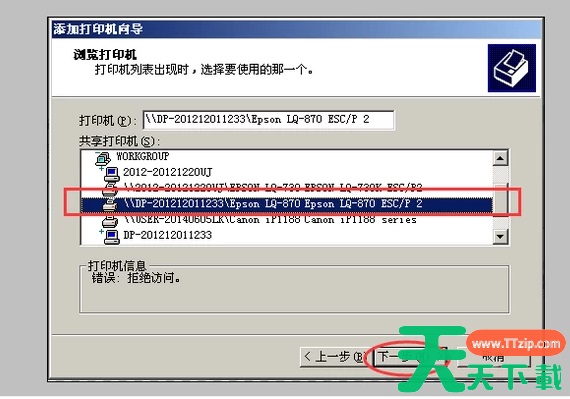
Windows 7旗舰版属于微软公司开发的Windows 7操作系统系统系列中的功能最高级的版本。打印机是我们日常工作中很经常使用到的工具,那么我们如果想在自己Win7旗舰版的电脑下添加网络打印机该如何操作呢?本篇教程就给大家介绍一下Win7旗舰版是如何添加网络打印机的。
Win7旗舰版添加网络打印机的方法:
点击电脑左下角开始按钮,点击设备和打印机。……
更新时间:34分钟前 1774 0
82个赞
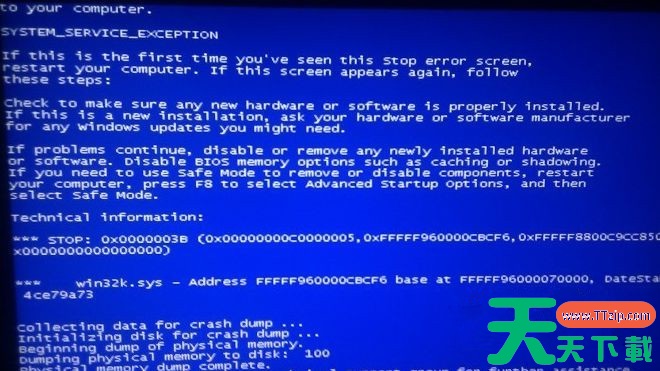
电脑蓝屏是用户在使用电脑中最经常遇到的问题之一,最近有win7旗舰版用户反映说自己的电脑出现蓝屏,蓝屏上还显示win32k.sys _ address 9DC92B46 base …,这是出现什么问题了?可能是电脑的软件或硬件方面导致的。
解决方法:
1、首先尝试一下进入安全模式是否会发生蓝屏。
2、如果发现安全模式下不蓝屏的话,就可以……
更新时间:33分钟前 1757 0
64个赞
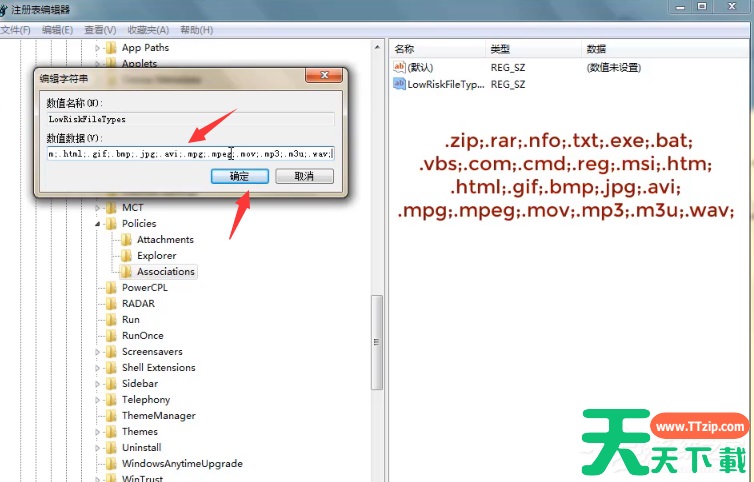
在Win7系统中,用户安装某些软件的时候,系统会提示无法验证发布者,正常我们点击确定就可以解决,但是每次安装都会跳出会让人很烦,那安装时候提示无法验证发布者这个通知要怎么解决呢?
安装提示无法验证发布者处理方法
1、首先同时按下win+r键打开运行窗口,输入“regedit“,点击确定即可。
2、进入后依次展开HKEY_CUR……
更新时间:18分钟前 2488 0
41个赞
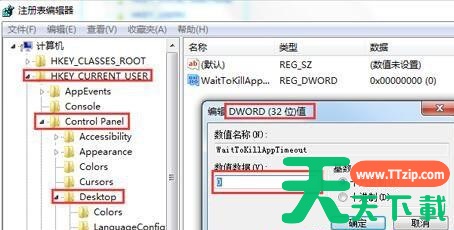
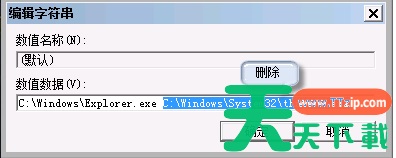
有用户安装完win7旗舰版系统之后,发现自己打开软件的时候,反应速度都很慢,每次打开软件都要等很长的时间,这要怎么解决?天天下载Ttzip这里就给大家分享一下怎么解决win7旗舰版系统打开软件速度慢的办法。
解决方法:
1、点击开始菜单中的运行选项,输入regedit回车打开注册表;
2、在注册表中依次打开HKEY_CURRENT_USER\Cont……
更新时间:11分钟前 2121 0
45个赞
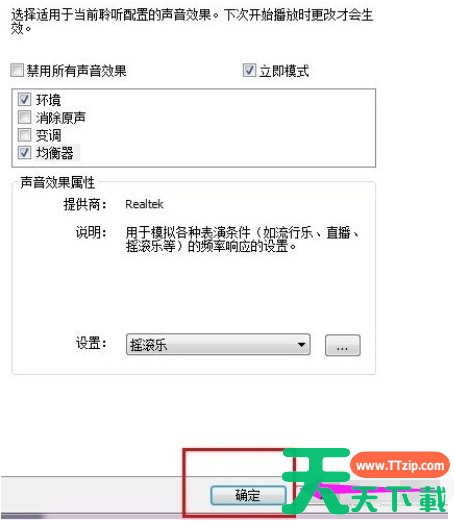
Windows 7旗舰版属于微软公司开发的Windows 7操作系统系统系列中的功能最高级的版本。电脑中均衡器是用来模拟各种表演条件(如流星月、摇滚乐等),让用户能够有更好的音效体验。下面就教大家Win7旗舰版中如何调均衡器。
Win7旗舰版中调均衡器方法:
右键点击桌面右下角喇叭图片,左键点击声音。
在弹出的菜单中点击“属性&rdquo……
更新时间:48分钟前 1933 0
42个赞
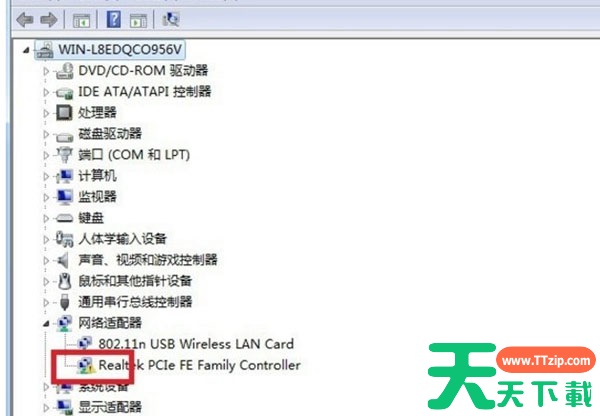
驱动是电脑中一个重要的部分,当用户安装完电脑系统之后,一般都会安装一些驱动,但是有win7旗舰版系统的用户说自己在安装驱动的时候,却弹出“无法启用这个硬件”的提示,要怎样解决呢?天天下载Ttzip就来给大家讲讲吧。
方法如下:
1、查看日志文件C:\Windows\setupact.log
提示HKLM\Software\Mi……
更新时间:18分钟前 1460 0
93个赞
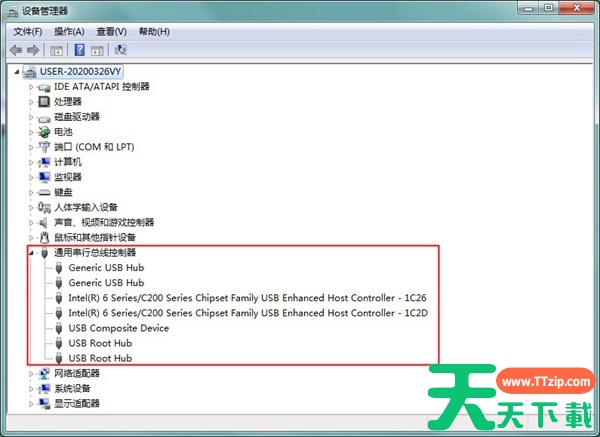
本地连接是Win7系统跟网络之间的数据交换接口,也就是上网,如果本地连接不见了,网络也就断开了。那Win7本地连接不见了要怎么恢复呢?一起来跟天天下载Ttzip看看吧。
win7恢复本地连接方法
1、首先找到桌面计算机,然后右击,看到下拉框,选择属性。
2、然后在控制面板主页中选择“设备管理器”。
3、在新打开的页面中,……
更新时间:27分钟前 1509 0
97个赞
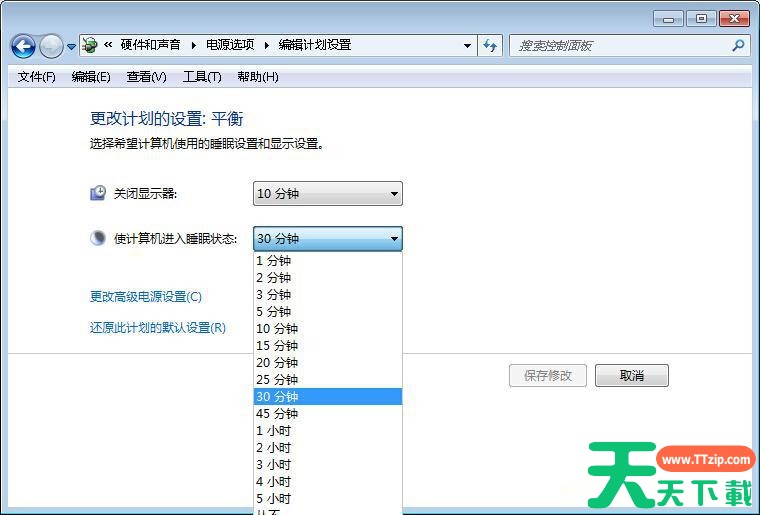
使用计算机的时候,如果长时间不进行操作的话就会自动进入睡眠状态,减少计算机的损耗,更好地保护您的计算机,那我们要如何设置计算机的睡眠时间呢?让天天下载Ttzip来告诉你们吧,感兴趣的小伙伴们赶快来看看吧。
操作步骤:
1、首先点击开始菜单,然后选择“控制面板”选项;
2、在打开的控制面板中,单击“系统和安全&rdq……
更新时间:50分钟前 2363 0
26个赞
Win7旗舰版系统用户遇到一些电脑问题往往会手足无措,例如Win7旗舰版系统电脑开机后黑屏出现代码怎么回事,可以分析下电脑黑屏的原因对症下药,即可解决。
方法如下
1、启动计算机时,在系统进入 Windows 启动画面前,按下【F8】键;出现操作系统多模式启动菜单后,用键盘上的方向键选择【SafeMode】,以【安全模式】启动计算机,启动完成后,单击【……
更新时间:34分钟前 1287 0
7个赞
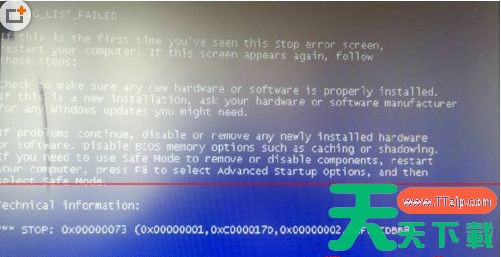
相信大家在使用电脑的过程中,经常会碰到各种各样的问题,比如电脑出现蓝屏,出现蓝屏的原因有很多,比如内存、磁盘空间、注册表、病毒等都会导致蓝屏,这边就有一位用户说自己的Win7电脑出现蓝屏代码0x00000073,想问问天天下载Ttzip要怎么处理。那就让天天下载Ttzip来分享一下解决的方法吧。
原因分析:报错代码0x00000073表示磁盘空间不足,无……
更新时间:52分钟前 1601 0
28个赞
有些用户在使用电脑的时候遇到开机弹出对话框提示“系统即将关机,请保存所有正在运行的工作,然后注销,未保存的改动将会丢失,自动关机是由NT AUTHORITY|SYSTEM 初始的”这种情况,用户也不知道是哪里出现了问题,不要慌,这里天天下载Ttzip就来教教大家怎么解决吧。
原因分析:
其实这是蠕虫病毒。这个蠕虫会导致LSASS……
更新时间:15分钟前 1833 0
85个赞
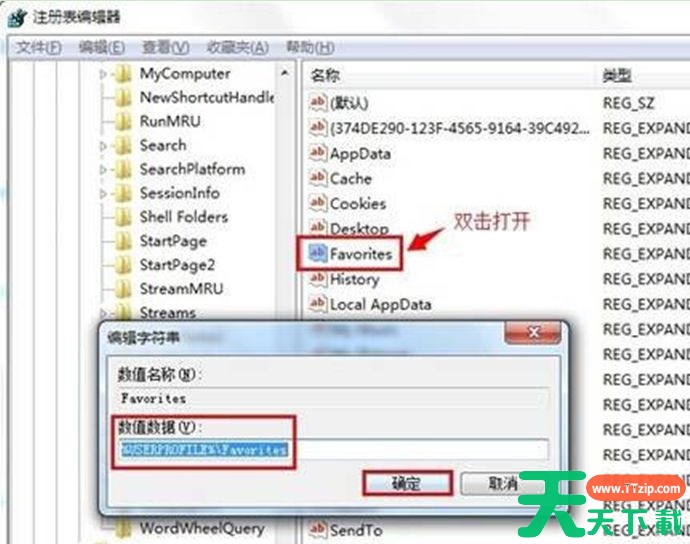
我们在浏览网页的时候,经常会把一些自己比较经常浏览的网页或者喜欢的网页添加到收藏夹,以便之后想再打开,但是最近有Win7 旗舰版系统的用户反映说自己的IE收藏夹无法收藏网页,这该怎么办?下面就让天天下载Ttzip告诉大家解决的具体方法吧。
操作如下:
1、首先按“win+r”组合键打开“运行”窗口,输入&……
更新时间:35分钟前 1327 0
7个赞