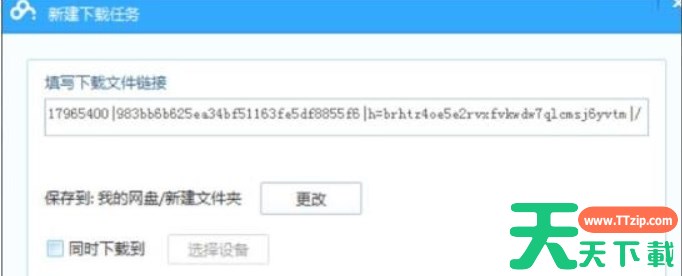
迅雷云盘怎么转到百度网盘?-迅雷云盘转到百度网盘教程 1、首先将需要转移的链接进行复制。 2、之后打开百度网盘,点击一个需要转移的文件夹。 3、在里面点击离线下载,然后粘贴复制好的链接。 4、之后点击下载,就能够转移到百度网盘了。 以上就是迅雷云盘怎么转到百度网盘的详细内容,希望对您有所帮助! …… 下载 使用教程 教程 迅雷云盘 迅雷云盘教程 更新时间:13分钟前 34 0 5个赞
迅游加速器怎么查看加速日志-迅游加速器查看加速日志的方法 迅游加速器是一款专业的网络加速工具,在解决网游延时高、登录难、易掉线、卡机等问题上表现出色。它通过优化网络连接路径,降低数据传输延迟,提高网络稳定性,从而帮助玩家获得更流畅、更稳定的游戏体验。迅游加速器支持包括魔兽世界、CF(穿越火线)、龙之谷、DNF(地下城与勇士)在内的国内千余款网游,以及台服、美服、欧服、韩服等海外服务器的网游加速。这种广泛的兼容性使得…… 游戏平台 迅游加速器 迅游加速器官方版 迅游加速器官方版下载 迅游加速器官方版使用教程 迅游加速器官方版教程 更新时间:56分钟前 32 0 2个赞
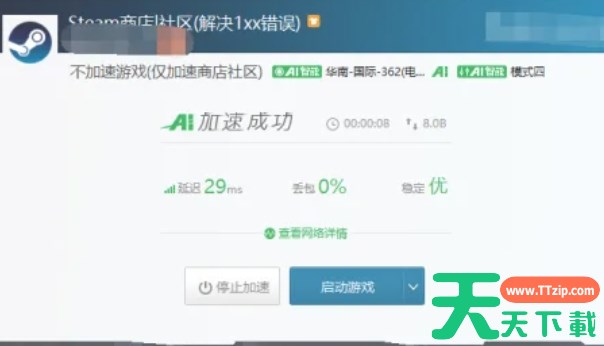
迅游加速器怎么加速-迅游加速器加速的方法 迅游加速器是一款广受好评的游戏网络优化工具,确实为众多玩家提供了极大的便利和游戏体验的提升。它不仅能够有效解决玩家在游戏中遇到的延时过高、登录困难、容易掉线等网络问题,还通过其强大的技术支持和广泛的游戏兼容性,赢得了上亿用户的信赖和选择。接下来就让天天绿软Ttzip为大家解答一下迅游加速器怎么加速以及迅游加速器加速的方法吧! 第一步 打开迅游加速器程序,并登…… 游戏平台 迅游加速器 迅游加速器官方版 迅游加速器官方版下载 迅游加速器官方版使用教程 迅游加速器官方版教程 更新时间:1分钟前 24 0 3个赞
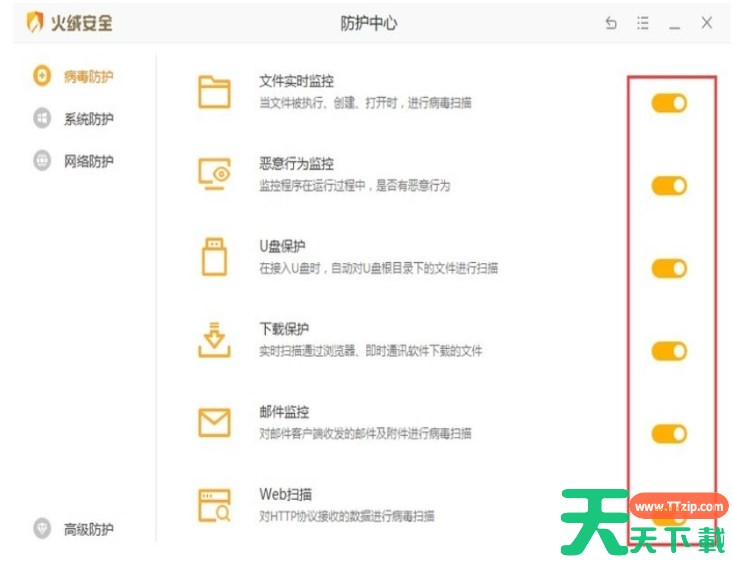
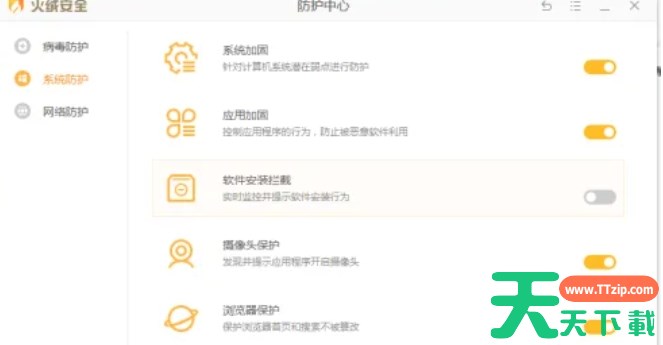
火绒怎么关闭病毒防护?-火绒关闭病毒防护的方法? 火绒安全软件是一款轻巧高效免费的电脑防御及杀毒类安全软件,那么火绒怎么关闭病毒防护?火绒关闭病毒防护的方法?下面就让天天绿软Ttzip给大家解答下吧! 火绒怎么关闭病毒防护? 1、在火绒安全软件的主界面上,点击“防护中心”选项。 2、进入“防护中心”后,你会看到多个防护选项,如“病毒防护”、“系统防护”、“网络防护”等。在这些选项中,找到并点击“病毒防护”。…… 火绒 火绒下载 火绒使用教程 火绒教程 病毒防护 更新时间:40分钟前 26 0 4个赞
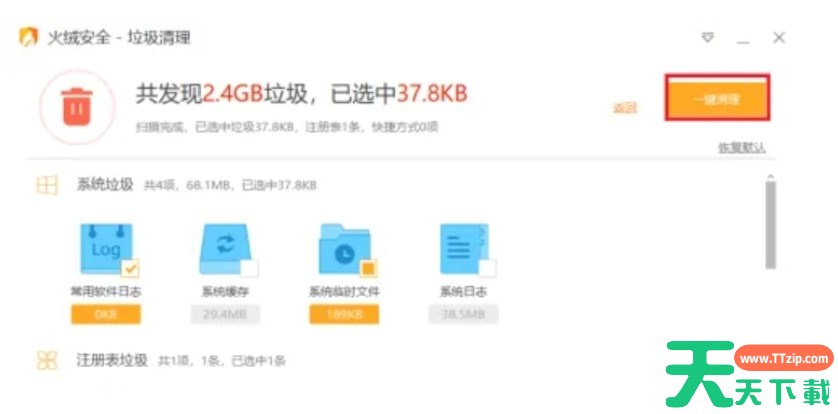
火绒怎么清理垃圾?-火绒清理垃圾的操作流程 火绒安全软件是一款轻巧高效免费的电脑防御及杀毒类安全软件,那么火绒怎么清理垃圾?火绒清理垃圾的操作流程。下面就让天天绿软Ttzip给大家解答下吧! 火绒怎么清理垃圾? 1、在火绒安全软件的主界面上,点击“安全工具”选项。 2、在打开的界面中,点击“垃圾清理”选项。 3、点击“开始扫描”按钮。 4、扫描完成后,火绒安全软件会列出所有检测到的垃圾文件,然后点击“…… 清理垃圾 火绒 火绒下载 火绒使用教程 火绒教程 更新时间:8分钟前 31 0 9个赞
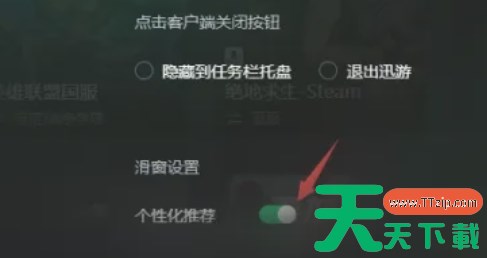
迅游加速器怎么关闭个性化推荐-迅游加速器关闭个性化推荐的方法 迅游加速器是一款拥有强大的游戏支持、实用的辅助工具以及优质的用户体验的上亿用户的加速器。对于热爱游戏的玩家来说,选择迅游加速器无疑是一个明智的决定。它提供了多种加速模式和节点选择,让玩家可以根据自己的网络环境和游戏需求进行灵活调整,以获得最佳的加速效果。同时,迅游加速器还不断优化其加速技术和服务品质,以确保玩家能够享受到更加稳定、流畅的游戏体验。接下来就让天…… 游戏平台 迅游加速器 迅游加速器官方版 迅游加速器官方版下载 迅游加速器官方版使用教程 迅游加速器官方版教程 更新时间:51分钟前 34 0 10个赞
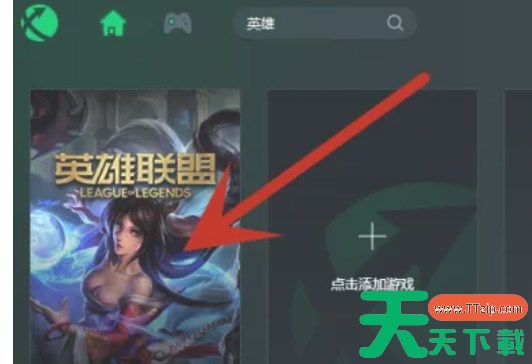
迅游加速器怎么添加游戏-迅游加速器添加游戏的方法 迅游加速器是一款专为游戏玩家设计的加速工具,在多个方面展现出了其强大的功能和优势。迅游加速器支持超过9000多款游戏的加速,这意味着无论你是国内游戏的忠实玩家,还是热衷于台服、美服、欧服等海外网游的探险者,都能在这款软件中找到适合自己的加速服务。这种广泛的支持范围极大地满足了不同玩家的需求。接下来就让天天绿软Ttzip为大家解答一下迅游加速器怎么添加游戏以及…… 游戏平台 迅游加速器 迅游加速器官方版 迅游加速器官方版下载 迅游加速器官方版使用教程 迅游加速器官方版教程 更新时间:55分钟前 33 0 2个赞
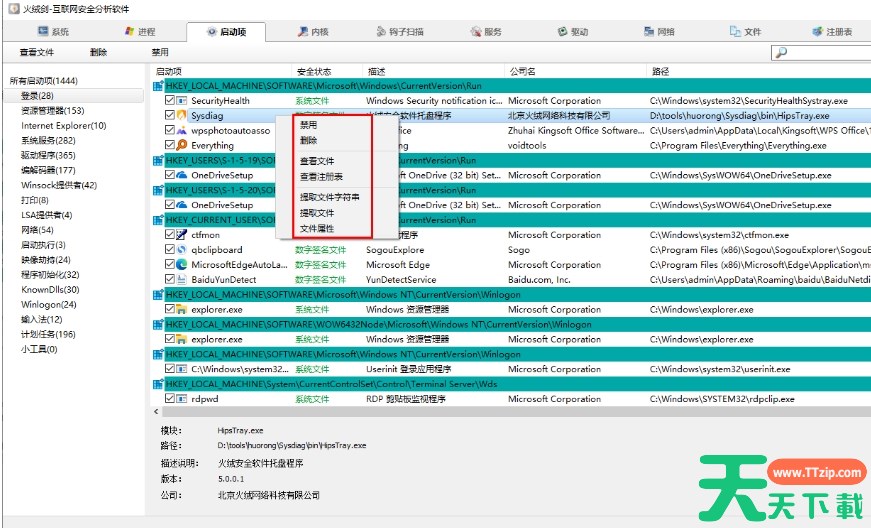
火绒怎么设置开机启动?-火绒设置开机启动的操作流程 火绒安全软件是一款轻巧高效免费的电脑防御及杀毒类安全软件,那么火绒怎么设置开机启动?火绒设置开机启动的操作流程。下面就让天天绿软Ttzip给大家解答下吧! 火绒怎么设置开机启动? 1、在火绒安全软件的主界面上,点击“安全工具”。 2、然后找到高级工具中的“火绒剑”。 3、点击进入“启动项”界面。 4、如果想要关闭的话,在打开的选项中选择【禁用】即可。 以上就…… 开机启动 火绒 火绒下载 火绒使用教程 火绒教程 更新时间:55分钟前 22 0 2个赞
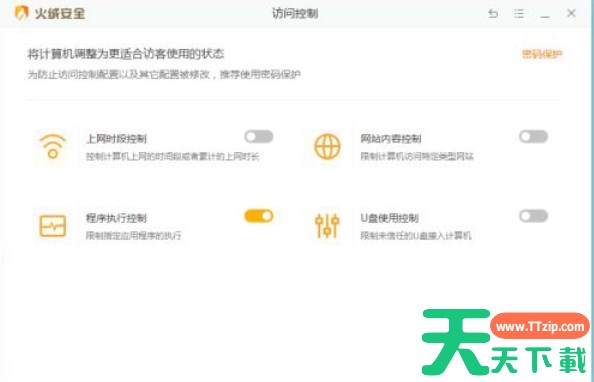
火绒怎么解除u盘限制?-火绒解除u盘限制的操作流程 火绒安全软件是一款轻巧高效免费的电脑防御及杀毒类安全软件,那么火绒怎么解除U盘限制?火绒解除U盘限制的操作流程。下面就让天天绿软Ttzip给大家解答下吧! 火绒怎么解除U盘限制? 1、在火绒安全软件的首页,寻点击“访问控制”选项。 2、在“访问控制”页面中,你会看到关于U盘使用控制的选项。 3、关闭U盘使用控制即可。 以上就是天天绿软Ttzip为您整理的火绒…… U盘 火绒 火绒下载 火绒使用教程 火绒教程 更新时间:12分钟前 27 0 9个赞
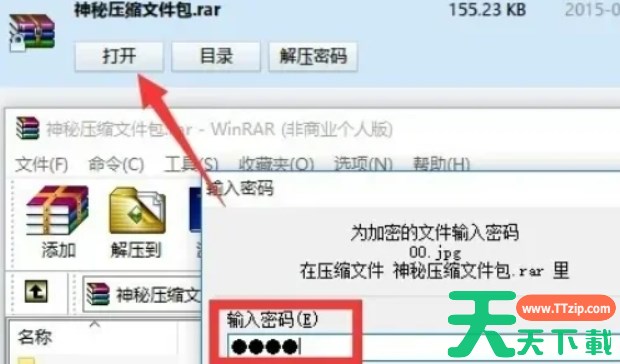
迅雷云盘怎么免费解压?-迅雷云盘免费解压教程 1、在“迅雷已完成”选项卡界面,点击“解压密码”按钮。 2、此时将弹出“查看解压密码”窗口,点击此界面中的“分享密码”按钮。 3、从弹出的“请输入要分享的解压密码”窗口中,输入当前压缩包的解压密码,点击“输入完成分享吧”。 4、待分享完成后,就可以在“查看解压密码”窗口中列出有关此压缩包的“解压密码”信息。 5、当互联网中其它用户使用迅雷下载此加密压…… 迅雷云盘 迅雷云盘下载 迅雷云盘使用教程 迅雷云盘教程 更新时间:39分钟前 22 0 1个赞
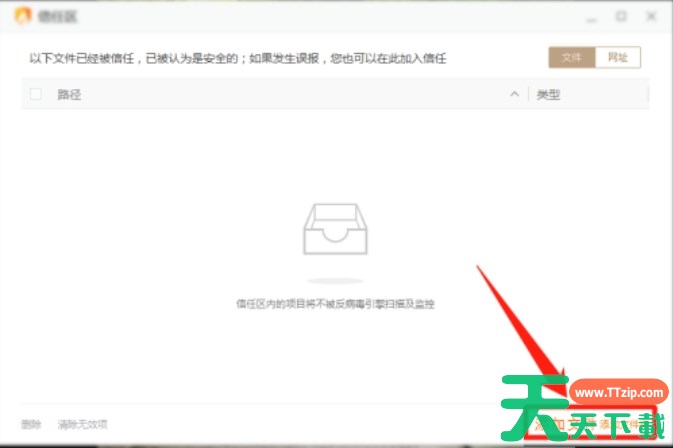
火绒怎么添加信任文件?-火绒添加信任文件的操作流程 火绒安全软件是一款轻巧高效免费的电脑防御及杀毒类安全软件,那么火绒怎么添加信任文件?火绒添加信任文件的操作流程?下面就让天天绿软Ttzip给大家解答下吧! 火绒怎么添加信任文件? 1、在火绒安全软件的主界面上,点击右上角的三横杠的图标。 2、然后在下拉菜单中选择“信任区”。 3、进入信任区后,你会看到两种添加信任文件的方式:添加文件和添加文件夹,按照您的需求…… 信任文件 火绒 火绒下载 火绒使用教程 火绒教程 更新时间:6分钟前 32 0 2个赞
火绒安全怎么解除阻止-火绒安全解除阻止的方法 火绒安全软件是一款能够提供有效的安全保障软件。对于普通用户来说,它可以保护用户的电脑免受病毒侵害,保障个人信息的安全;对于企业用户来说,它可以为企业的计算机网络提供全面的防护,确保企业的业务运行不受干扰。因此,选择火绒安全软件来保障计算机安全是一个明智的选择。接下来就让天天绿软Ttzip为大家解答一下火绒安全怎么解除阻止以及火绒安全解除阻止的方法吧! 第一步…… 下载 使用教程 教程 杀毒软件 火绒安全 更新时间:47分钟前 24 0 2个赞