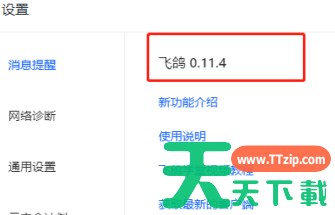
飞鸽客服工作台在哪查看版本号-飞鸽客服工作台查看版本号的位置介绍 第一步:首先我们打开飞鸽客服工作台,点击软件设置选项。 第二步:然后在软件设置页面,点击关于飞鸽的选项。 第三步:最后就可以查看到飞鸽客服工作台的版本号信息了。 以上就是飞鸽客服工作台查看版本号的位置介绍的详细内容,希望对您有所帮助 …… 飞鸽 飞鸽传书 飞鸽传书下载 飞鸽传书使用教程 飞鸽传书教程 飞鸽教程 更新时间:34分钟前 21 0 4个赞
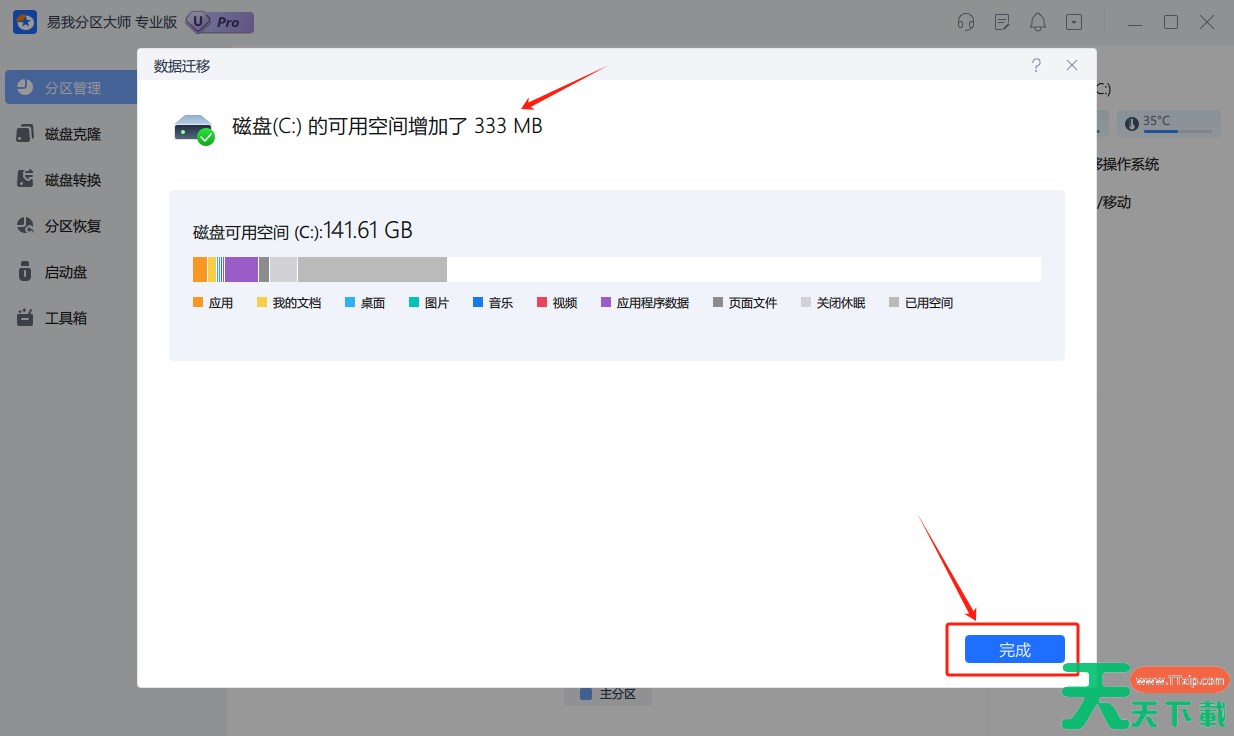
C盘红了怎么清理C盘空间?-C盘红了清理C盘空间教程 步骤1.启动易我分区大师(EaseUS Partition Master Professional),在“分区管理”的列表下,选中硬盘上的C盘,然后点击右侧功能列表中的“数据迁移”选项。 步骤2.软件会自动计算C盘中可迁移的数据量,勾选要迁移的数据,然后点击“下一步”。 步骤3.选择要迁移的目标分区,然后点击“开始”,即可开始迁移C盘数据。 注意:C盘…… 易我分区大师 易我分区大师下载 易我分区大师使用教程 易我分区大师教程 更新时间:53分钟前 27 0 7个赞
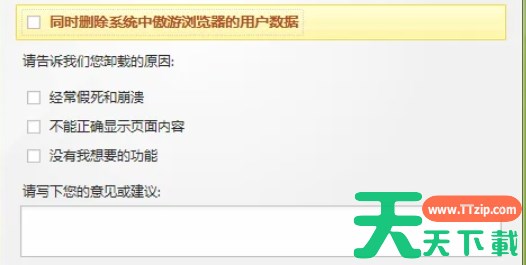
傲游浏览器怎么卸载-傲游浏览器卸载的方法 傲游浏览器是一款拥有丰富的扩展和插件的软件,用户可以根据自己的需求安装各种工具来增强浏览器的功能,如广告拦截、密码管理、网页截图等。注重用户的安全和隐私保护,提供了多种安全防护措施,如恶意网址拦截、隐私模式浏览、HTTPS加密等,确保用户在网络浏览过程中的安全和隐私。接下来就让天天绿软Ttzip为大家解答一下傲游浏览器怎么卸载以及傲游浏览器卸载的方法吧! 方…… 傲游浏览器 傲游浏览器下载 傲游浏览器使用教程 傲游浏览器教程 更新时间:49分钟前 31 0 3个赞
傲游浏览器怎么切换兼容模式-傲游浏览器切换兼容模式的方法 傲游浏览器是一款功能丰富且用户友好的电脑浏览器软件。它不仅具备跨平台数据同步的便捷性,还提供了多种实用的功能来提升用户的浏览体验。专注和舒适的阅读体验。当用户浏览包含大量文本内容的网页时,可以一键切换到阅读模式,该模式会去除页面上的广告、图片等干扰元素,仅保留文本内容,并以更易读的格式呈现。接下来就让天天绿软Ttzip为大家解答一下傲游浏览器怎么切换兼容模式…… 傲游浏览器 傲游浏览器下载 傲游浏览器使用教程 傲游浏览器教程 更新时间:57分钟前 32 0 10个赞
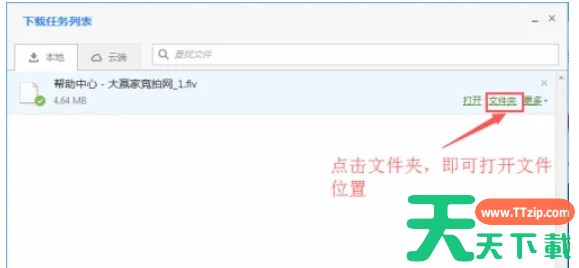
傲游浏览器怎么下载网页上的视频-傲游浏览器下载网页上的视频的方法 傲游浏览器是一款功能丰富且用户友好的电脑浏览器软件。它不仅具备跨平台数据同步的便捷性,还提供了多种实用的功能来提升用户的浏览体验。支持在不同平台(如Windows、macOS、iOS、Android等)的设备上保持收藏夹、快速访问、填表数据、浏览器选项等数据的一致性和实时更新。这意味着用户可以在任何设备上无缝切换浏览体验,无需重复设置或迁移数据。接下来就让天…… 傲游浏览器 傲游浏览器下载 傲游浏览器使用教程 傲游浏览器教程 更新时间:9分钟前 22 0 6个赞
易语言怎么调用dll文件?-易语言调用dll文件的方法 易语言是一款专业好用的可视化编程语言,那么易语言怎么调用dll文件?易语言调用dll文件的方法?下面就让天天绿软Ttzip给大家解答下吧! 易语言怎么调用dll文件? 步骤 1: 创建Windows窗口程序 打开易语言主程序。 弹出“新建对话框”后,选择“Windows窗口程序”并点击“确定”。 进入“Windows窗口程序”的设计界面,您会看到一个默认的“…… 易语言 易语言下载 易语言使用教程 易语言教程 调用dll 更新时间:14分钟前 24 0 10个赞
傲游浏览器怎么加速刷课-傲游浏览器加速刷课的方法 傲游浏览器是一款内置了资源嗅探器功能的软件,可以帮助用户快速识别并下载网页上的视频、音频、图片等资源。这对于需要保存或离线观看网页内容的用户来说非常有用。允许用户通过调整背景颜色和亮度来使浏览器界面更加柔和,减少对眼睛的刺激,特别适合在夜间或光线较暗的环境下使用。此外,一些版本还支持定时开启夜间模式的功能,方便用户根据时间自动切换。接下来就让天天绿软Ttzi…… 傲游浏览器 傲游浏览器下载 傲游浏览器使用教程 傲游浏览器教程 更新时间:58分钟前 34 0 6个赞
易语言怎么修改窗口名?-易语言修改窗口名的方法 易语言是一个自主开发,适合国情,不同层次不同专业的人员易学易用的汉语编程语言,那么易语言怎么修改窗口名?易语言修改窗口名的方法?下面就让天天绿软Ttzip给大家解答下吧! 易语言怎么修改窗口名? 1. 在窗口属性中设置 在易语言的集成开发环境(IDE)中,当你设计窗口时,可以在窗口的属性窗口中找到“标题”属性,并直接在那里输入你想要的窗口名。这种方法适用于在…… 易语言 易语言下载 易语言使用教程 易语言教程 窗口名 更新时间:28分钟前 22 0 9个赞
易语言怎么制作图片查看器?易语言制作图片查看器的方法? 易语言是一款专业好用的汉语编程语言,那么怎么用易语言制作图片查看器?易语言制作图片查看器的方法?下面就让天天绿软Ttzip给大家解答下吧! 易语言制作图片查看器的方法? 1、打开易语言集成开发环境(IDE),创建一个新的Windows窗口应用程序项目。 2、在设计视图中,添加一个图片框(PictureBox)控件用于显示图片。 3、添加按钮控件,如“打开图片…… 制作图片查看器 易语言 易语言下载 易语言使用教程 易语言教程 更新时间:24分钟前 32 0 4个赞
易语言怎么载入另一个启动窗口?-易语言载入另一个启动窗口的方法 易语言是一门专为中国编程爱好者制作的全中文全可视化编程语言,那么易语言怎么载入另一个启动窗口?易语言载入另一个启动窗口的方法?下面就让天天绿软Ttzip给大家解答下吧! 易语言怎么载入另一个启动窗口? 1. 使用多窗口设计 设计多个窗口:在你的易语言项目中设计多个窗口(.e 文件),每个窗口都可以看作是一个独立的视图或界面。 启动窗口跳转:在需要的时候,你…… 启动窗口 易语言 易语言下载 易语言使用教程 易语言教程 更新时间:46分钟前 33 0 7个赞
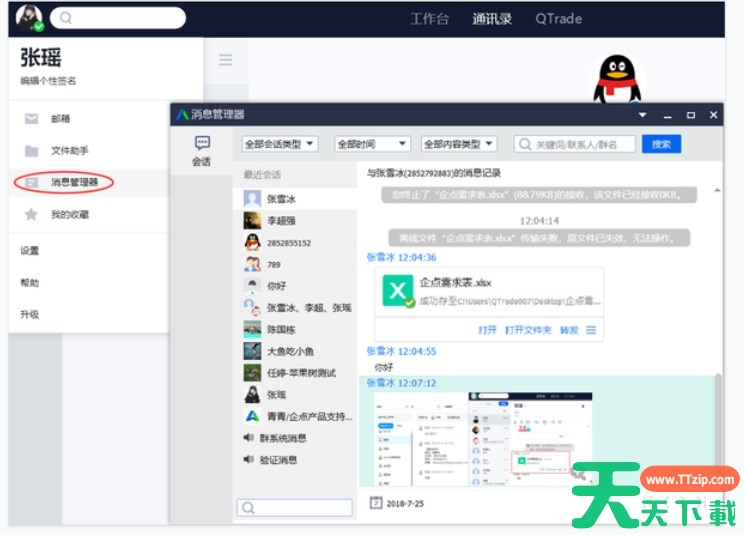
腾讯企点怎么导入聊天记录?-腾讯企点导入聊天记录教程 在头像的下拉菜单中选择“消息管理器”→选择您想要导出的聊天内容→在会话人处单击鼠标右键进行导出。想要全部导出消息记录可以在消息管理器的上方小三角下拉菜单处点击“全部导出”。 以上就是关于腾讯企点怎么导入聊天记录的相关内容,希望对您有所帮助。 …… 腾讯企点 腾讯企点下载 腾讯企点使用教程 腾讯企点教程 更新时间:20分钟前 29 0 6个赞
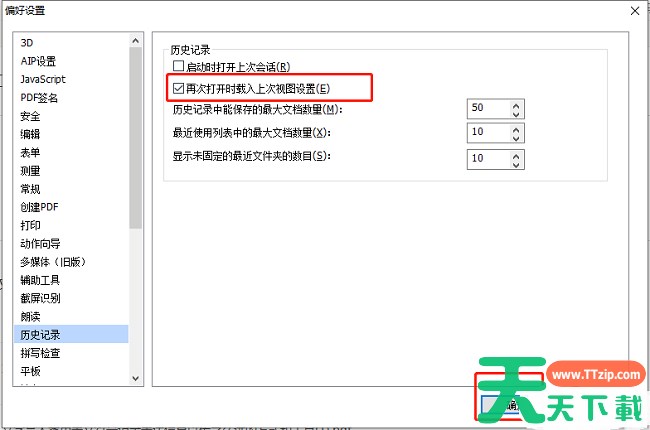
福昕pdf编辑器怎么保存pdf文档的阅读记录位置-福昕pdf编辑器保存pdf文档的阅读记录位置教程 1、双击打开软件,点击左侧栏中的偏好设置选项。 2、在打开的的窗口界面中,点击左侧中的历史记录选项。 3、然后找到右侧中的再次打开时载入上次视图设置,最后将其小方框给勾选上就可以了。 以上就是福昕PDF编辑器怎么保存pdf文档的阅读记录位置的详细内容,以上就是相关内容,希望对您有所帮助 …… 福昕PDF编辑器 福昕pdf编辑器教程 福昕PDF阅读器Foxit Reader 福昕PDF阅读器Foxit Reader下载 福昕PDF阅读器Foxit Reader使用教程 福昕PDF阅读器Foxit Reader教程 更新时间:21分钟前 32 0 10个赞