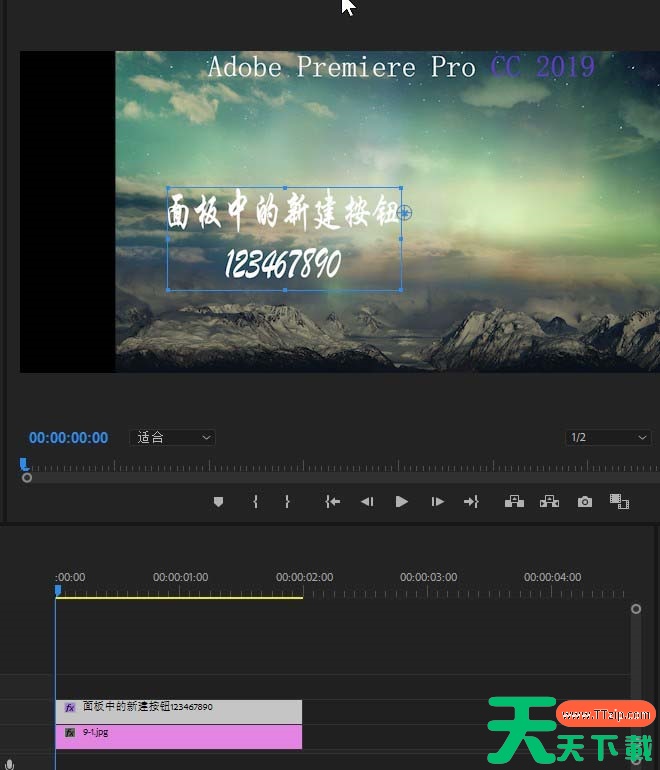
其他教程pr cc2019文本段落怎么设置居中对齐?pr cc2019文本段落设置居中对齐的技巧 各位朋友知道pr cc2019文本段落怎么设置居中对齐吗?下文天天绿软软件站就带来了pr cc2019文本段落设置居中对齐的方法,希望对各位朋友能够有所帮助,一起跟着天天绿软软件站来学习一下吧! pr cc2019文本段落怎么设置居中对齐?pr cc2019文本段落设置居中对齐的方法 1、打开pr cc2019之后,点击页面中间的新建项目,如下图所示。 …… pr pr cc2019 pr cc2019下载 pr cc2019使用教程 pr cc2019操作方法 居中对齐 电脑教程 视频处理 更新时间:29分钟前 163 0 6个赞
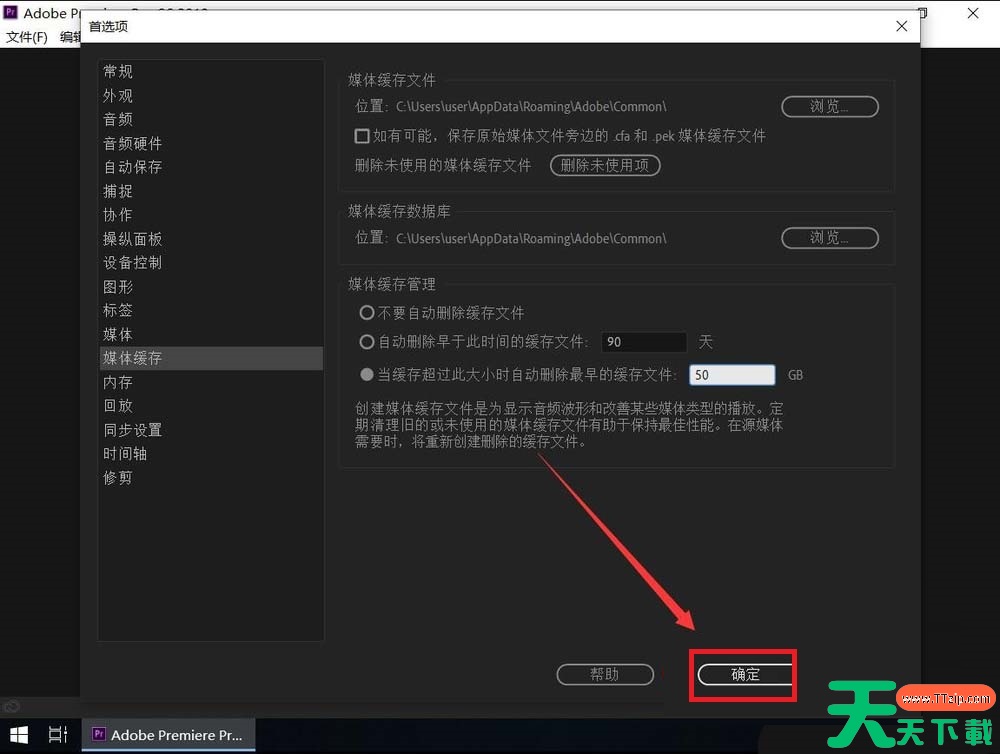
其他教程pr cc2019怎么自动清理缓存?pr cc2019自动清理缓存的技巧 有很多朋友还不知道pr cc2019怎么自动清理缓存,所以下面天天绿软软件站就讲解了pr cc2019自动清理缓存的方法,有需要的小伙伴赶紧来看一下吧,相信对各位朋友一定会有所帮助哦。 pr cc2019怎么自动清理缓存?pr cc2019自动清理缓存的方法 1、首先双击打开pr cc2019软件,如下图所示。 2、等待软件自动加载,如下图所示。 3、…… pr pr cc2019 pr cc2019下载 pr cc2019使用教程 pr cc2019操作方法 清理缓存 电脑教程 视频处理 更新时间:19分钟前 183 0 10个赞
其他教程pr cc2019怎么快速调整字幕文字透明度?pr cc2019快速调整字幕文字透明度的技巧 很多小伙伴不知道pr cc2019怎么快速调整字幕文字透明度,所以下面天天绿软软件站就分享了pr cc2019快速调整字幕文字透明度的方法,一起跟着天天绿软软件站来看看吧,相信对各位朋友会有帮助。 pr cc2019怎么快速调整字幕文字透明度?pr cc2019快速调整字幕文字透明度的方法 1、首先我们打开电脑上面的pr cc2019软件,如下图所示。 …… pr pr cc2019 pr cc2019下载 pr cc2019使用教程 pr cc2019操作方法 文字透明度 电脑教程 视频处理 更新时间:55分钟前 160 0 9个赞
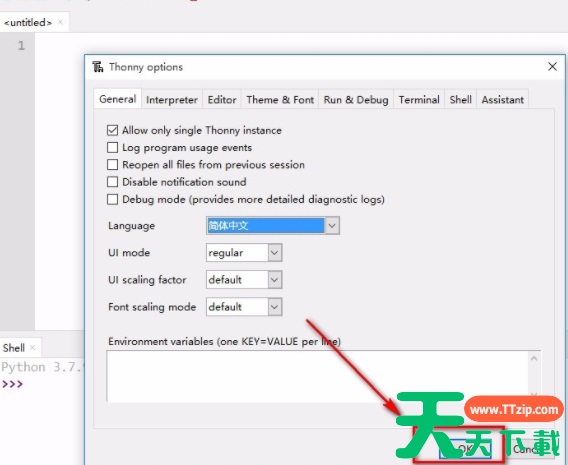
其他教程Thonny怎么设置中文界面?Thonny设置中文界面的技巧 近期有很多小伙伴咨询天天绿软软件站Thonny怎么设置中文界面,接下来就让我们一起学习一下Thonny设置中文界面的方法吧,希望可以帮助到各位朋友。 Thonny怎么设置中文界面?Thonny设置中文界面的方法 1、首先打开Thonny软件,点击工具栏的tools,如下图所示。 2、然后在下拉菜单中选择options,如下图所示。 3、接着在general-…… Thonny Thonny下载 Thonny使用教程 Thonny操作方法 中文 电脑教程 编程工具 更新时间:18分钟前 127 0 4个赞
其他教程Thonny怎么安装模块?Thonny安装模块教程 各位朋友知道Thonny怎么安装模块吗?下文天天绿软软件站就带来了Thonny安装模块的方法,希望对各位朋友能够有所帮助,一起跟着天天绿软软件站来学习一下吧! Thonny怎么安装模块?Thonny安装模块教程 1、首先打开Thonny,点击“工具”->“管理插件”,如下图所示。 2、然后在“Thonny插件”窗口,输入:Thonny-black-fo…… Thonny Thonny下载 Thonny使用教程 Thonny操作方法 模块 电脑教程 编程工具 更新时间:31分钟前 170 0 5个赞
其他教程Thonny怎么安装?Thonny安装教程 有很多朋友还不知道Thonny怎么安装,所以下面天天绿软软件站就讲解了Thonny的安装教程,有需要的小伙伴赶紧来看一下吧,相信对各位朋友一定会有所帮助哦。 Thonny怎么安装?Thonny安装教程 1、首先在本站下载软件压缩包后先进行解压,双击exe文件,如下图所示; 2、进入软件安装向导页,点击“next”进入下一步,如下图所示; 3、勾选“I acc…… Thonny Thonny下载 Thonny使用教程 Thonny操作方法 安装 电脑教程 编程工具 更新时间:6分钟前 155 0 4个赞
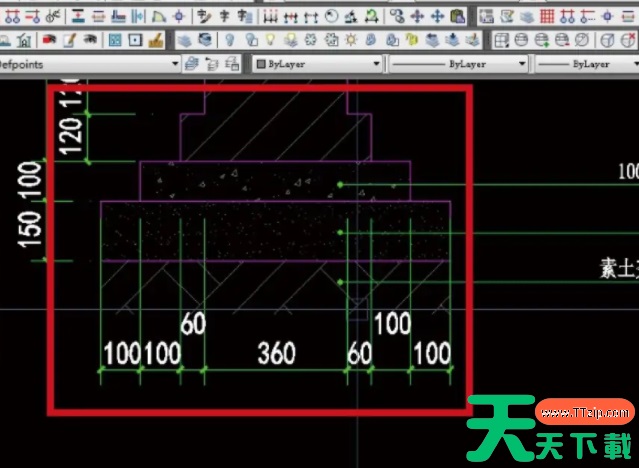
其他教程天正建筑T20怎么绘制房子?天正建筑T20绘制房子的技巧 很多小伙伴不知道天正建筑T20怎么绘制房子,所以下面天天绿软软件站就分享了天正建筑T20绘制房子的方法,一起跟着天天绿软软件站来看看吧,相信对各位朋友会有帮助。 天正建筑T20怎么绘制房子?天正建筑T20绘制房子的方法 1、打开天正建筑T20软件。 2、然后绘制四段相互连接的墙体,如下图所示。 3、接着加上门窗在墙体上,如下图所示。 4、然后沿着墙体内部绘制…… CAD软件 天正建筑 天正建筑T20 天正建筑T20下载 天正建筑T20使用教程 天正建筑T20操作方法 电脑教程 绘制房子 更新时间:15分钟前 143 0 6个赞
其他教程天正建筑T20怎么绘制柱子?天正建筑T20绘制柱子技巧教程 很多新手小伙伴还不了解天正建筑T20怎么绘制柱子,所以下面天天绿软软件站就带来了天正建筑T20绘制柱子的方法教程,有需要的小伙伴赶紧来看一下吧。 天正建筑T20怎么绘制柱子?天正建筑T20绘制柱子方法教程 1、首先打开天正建筑T20软件。 2、接着点击的“轴网柱子”,如下图所示。 3、在出现的选项中选择“标准柱”,如下图所示。 4、紧接着输入柱子的“高度”和…… CAD软件 天正建筑 天正建筑T20 天正建筑T20下载 天正建筑T20使用教程 天正建筑T20操作方法 电脑教程 绘制柱子 更新时间:40分钟前 138 0 7个赞
其他教程天正建筑T20怎么调出工具栏?天正建筑T20调出工具栏的技巧 近期有很多小伙伴咨询天天绿软软件站天正建筑T20怎么调出工具栏,接下来就让我们一起学习一下天正建筑T20调出工具栏的方法吧,希望可以帮助到各位朋友。 天正建筑T20怎么调出工具栏?天正建筑T20调出工具栏的方法 第一步:首先打开天正建筑软件。 第二步:在“快捷功能区”找到“显示菜单栏”,如图所示。 第三步:也可以在“工具”中选择“命令行”功能,如图所示。…… 天正建筑T20 工具栏 电脑教程 更新时间:54分钟前 140 0 8个赞
其他教程天正建筑T20怎么标注尺寸?天正建筑T20标注尺寸的技巧 各位朋友知道天正建筑T20怎么标注尺寸吗?下文天天绿软软件站就带来了天正建筑T20标注尺寸的方法,希望对各位朋友能够有所帮助,一起跟着天天绿软软件站来学习一下吧! 天正建筑T20怎么标注尺寸?天正建筑T20标注尺寸的方法 1、首先打开需要标注尺寸的图形,如下图所示。 2、接着手动帮输入“zdbz”,按下键盘“空格”,如下图所示。 3、根据提示鼠标点击,如下图…… CAD软件 天正建筑 天正建筑T20 天正建筑T20下载 天正建筑T20使用教程 天正建筑T20操作方法 标注尺寸 电脑教程 更新时间:52分钟前 141 0 3个赞
其他教程天正建筑T20如何计算面积?天正建筑T20计算面积的技巧 有很多朋友还不知道天正建筑T20如何计算面积,所以下面天天绿软软件站就讲解了天正建筑T20计算面积的方法,有需要的小伙伴赶紧来看一下吧,相信对各位朋友一定会有所帮助哦。 天正建筑T20如何计算面积?天正建筑T20计算面积的方法 1、打开天正建筑软件。 2、导入需要查询面积的图纸,如下图所示。 3、接着在菜单栏中找到“查询面积”,如下图所示。 4、分别去查询不…… CAD软件 天正建筑 天正建筑T20 天正建筑T20下载 天正建筑T20使用教程 天正建筑T20操作方法 电脑教程 计算面积 更新时间:32分钟前 129 0 6个赞
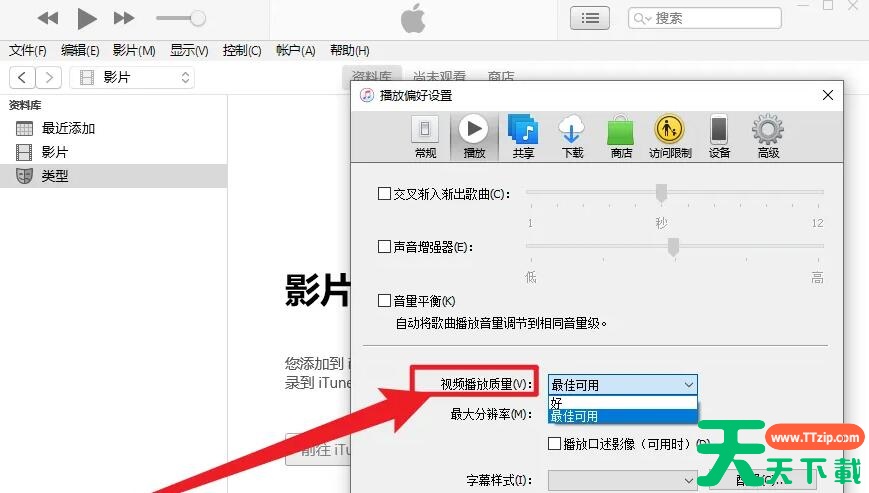
其他教程itunes如何设置视频播放质量?itunes设置视频播放质量的技巧 很多小伙伴不知道itunes如何设置视频播放质量,所以下面天天绿软软件站就分享了itunes设置视频播放质量的方法,一起跟着天天绿软软件站来看看吧,相信对各位朋友会有帮助。 itunes如何设置视频播放质量?itunes设置视频播放质量的方法 1、打开界面后,点击编辑菜单下的偏好设置按钮,如下图所示。 2、随后将常规页面切换到播放一栏,如下图所示。 3、最…… itunes iTunes下载 iTunes使用教程 iTunes操作方法 应用软件 电脑教程 视频播放质量 更新时间:46分钟前 161 0 2个赞