其他教程Blender撤销次数在哪里调整?Blender撤销次数调整技巧 很多小伙伴在使用blender的时候,想知道撤销次数在哪里调整,下面天天绿软就为各位朋友分享blender撤销次数调整方法,感兴趣的小伙伴不要错过哦! blender撤销次数在哪里调整?blender撤销次数调整方法 1、首先在blender的上方菜单栏找到编辑。 2、然后点击打开偏好设置界面。 3、接着在偏好设置界面找到系统一栏。 4、再在内存&am…… 3D制作类 blender Blender下载 Blender使用教程 Blender操作方法 撤销次数 电脑教程 更新时间:35分钟前 139 0 3个赞
其他教程Bandizip怎么显示最近文件历史记录?Bandizip显示最近文件历史记录教程 很多小伙伴在使用Bandizip的时候,想知道怎么显示最近文件历史记录,下面天天绿软就为各位朋友分享教程,感兴趣的小伙伴不要错过哦! Bandizip怎么显示最近文件历史记录?Bandizip显示最近文件历史记录教程 1、首先打开【Bandizip】就可以找到菜单栏【编辑】下的【设置】。 2、然后这时候就可以看到【高级】属性单击按下。 3、最后弹出窗口就…… Bandizip Bandizip下载 Bandizip使用教程 Bandizip操作方法 压缩工具 压缩解压 显示最近文件历史记录 电脑教程 更新时间:5分钟前 165 0 4个赞
其他教程Bandizip怎么开启高速压缩模式?Bandizip开启高速压缩模式教程 有的小伙伴会问天天绿软Bandizip怎么开启高速压缩模式,下面天天绿软就为各位朋友详细的介绍一下,想知道的话就来看看吧,相信一定会帮到你们的。 Bandizip怎么开启高速压缩模式?Bandizip开启高速压缩模式教程 1、首先,我们打开Bandizip主界面,如图所示,点击【选项】,然后点击【设置】功能。 2、然后打开设置界面后,找到左侧的【压缩】选项…… Bandizip Bandizip下载 Bandizip使用教程 Bandizip操作方法 压缩工具 压缩解压 开启高速压缩模式 电脑教程 更新时间:41分钟前 167 0 10个赞
其他教程雷电模拟器怎么设置主页面快捷键?雷电模拟器设置主页面快捷键教程 今天天天绿软为各位朋友带来了雷电模拟器设置主页面快捷键教程,想知道怎么做的小伙伴来看看接下来的这篇文章吧,相信一定会帮到你们的。 雷电模拟器怎么设置主页面快捷键?雷电模拟器设置主页面快捷键教程 第一步:找到雷电模拟器软件。 第二步:双击打开雷电多开器。 第三步:点击需要设置的模拟器的设置键。 第四步:在快捷键设置中找到主页面键,设置成需要的按键。 第五步:…… 安卓模拟器 模拟器 电脑教程 设置主页面快捷键 雷电模拟器 雷电模拟器下载 雷电模拟器使用教程 雷电模拟器操作方法 更新时间:22分钟前 123 0 3个赞
其他教程雷电模拟器怎么更改IMEI编码?雷电模拟器更改IMEI编码教程 很多小伙伴在使用雷电模拟器的时候,想知道怎么更改IMEI编码,下面天天绿软就为各位朋友分享雷电模拟器更改IMEI编码教程,感兴趣的小伙伴不要错过哦! 雷电模拟器怎么更改IMEI编码?雷电模拟器更改IMEI编码教程 1、首先,我们先启动雷电模拟器,接着点击侧边栏的设置选项。 2、然后打开设置界面后,我们点击左侧的机型设置,如图所示。 3、最后在机型设置界面,…… 安卓模拟器 更改IMEI编码 模拟器 电脑教程 雷电模拟器 雷电模拟器下载 雷电模拟器使用教程 雷电模拟器操作方法 更新时间:51分钟前 121 0 8个赞
其他教程迅雷极速版怎么显示流量监控?迅雷极速版显示流量监控教程 今天天天绿软为各位朋友带来了迅雷极速版显示流量监控教程,想知道怎么做的小伙伴来看看接下来的这篇文章吧,相信一定会帮到你们的。 迅雷极速版怎么显示流量监控?迅雷极速版显示流量监控教程 1、首先点击“迅雷极速版”。 2、然后在“迅雷极速版”窗口中,点击“菜单”。 3、在弹出下拉栏中,点击“系统设置”。 4、接着在“系统设置”窗口中,点击“消息提醒”。 5…… 显示流量监控 电脑教程 迅雷极速版 迅雷极速版下载 迅雷极速版使用教程 迅雷极速版操作方法 更新时间:21分钟前 132 0 7个赞
其他教程Blender圆弧工具怎么使用?Blender圆弧工具使用技巧 有的小伙伴会问天天绿软blender圆弧工具怎么使用,下面天天绿软就为各位朋友详细的介绍一下,想知道的话就来看看吧,相信一定会帮到你们的。 blender圆弧工具怎么使用?blender圆弧工具使用方法 1、首先进入blender创建2D动画制作界面后,在视图的左边可以找到【圆弧】。 2、然后按住鼠标左键在画面上可以绘制圆弧,圆弧的两头会出现带黄色的圆点,…… 3D制作类 blender Blender下载 Blender使用教程 Blender操作方法 圆弧工具 电脑教程 更新时间:42分钟前 117 0 1个赞
其他教程Blender矩阵修改器怎么使用?Blender矩阵修改器使用技巧 今天天天绿软为各位朋友带来了blender矩阵修改器使用方法,想知道怎么做的小伙伴来看看接下来的这篇文章吧,相信一定会帮到你们的。 blender矩阵修改器怎么使用?blender矩阵修改器使用方法 1、首先进入blender创建常规界面后,在视图的右边可以找到修改器属性。 2、然后点击添加修改器。 3、在修改器列表中选择矩阵。 4、接着一般我们都是…… 3D制作类 blender Blender下载 Blender使用教程 Blender操作方法 电脑教程 矩阵修改器 更新时间:35分钟前 121 0 4个赞
其他教程雷电模拟器怎么进行扩充容量?雷电模拟器进行扩充容量教程 有的小伙伴会问天天绿软雷电模拟器怎么进行扩充容量,下面天天绿软就为各位朋友详细的介绍一下,想知道的话就来看看吧,相信一定会帮到你们的。 雷电模拟器怎么进行扩充容量?雷电模拟器进行扩充容量教程 1、首先进入雷电模拟器主界面,点击右侧的设置一项。 2、然后弹出窗口,点击性能设置。 3、接着在这里勾选手动管理磁盘大小。 4、最后在这里点击就可以进行扩充容量。 希…… 安卓模拟器 模拟器 电脑教程 进行扩充容量 雷电模拟器 雷电模拟器下载 雷电模拟器使用教程 雷电模拟器操作方法 更新时间:7分钟前 135 0 5个赞
其他教程雷电模拟器怎么进行清理磁盘?雷电模拟器进行清理磁盘教程 很多小伙伴在使用雷电模拟器的时候,想知道怎么进行清理磁盘,下面天天绿软就为各位朋友分享雷电模拟器进行清理磁盘教程,感兴趣的小伙伴不要错过哦! 雷电模拟器怎么进行清理磁盘?雷电模拟器进行清理磁盘教程 1、首先进入雷电模拟器主界面,点击右侧的设置的一项。 2、然后在这里点击性能设置。 3、接着如图再点击立即清理。 4、最后在这里再点击确定就可以清理磁盘。 以上…… 安卓模拟器 模拟器 电脑教程 进行清理磁盘 雷电模拟器 雷电模拟器下载 雷电模拟器使用教程 雷电模拟器操作方法 更新时间:57分钟前 130 0 4个赞
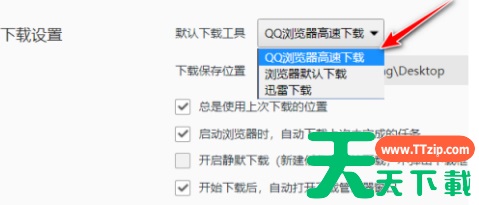
其他教程QQ浏览器怎样选择下载工具?QQ浏览器选择下载工具的技巧 很多人都在使用QQ浏览器,那么你们晓得QQ浏览器怎样选择下载工具吗?接着,天天绿软就为各位带来了QQ浏览器选择下载工具的方法,感兴趣的用户一同来下文看看吧。 QQ浏览器怎样选择下载工具?QQ浏览器选择下载工具的方法 打开QQ浏览器 点击更多图标设置 点击设置 点击常规设置 在下载设置中选择下载工具即可 以上就是给各位朋友分享的QQ浏览器选择下载工具的方法,更…… QQ浏览器 QQ浏览器下载 QQ浏览器使用教程 QQ浏览器操作方法 上网浏览器 浏览器 电脑教程 选择下载工具 更新时间:43分钟前 150 0 10个赞
其他教程Photoshop怎么制作空心字体?Photoshop制作空心字体的技巧 你们是不是和天天绿软一样不熟悉Photoshop怎么制作空心字体?没关系,下面这篇文章就为我们带来了Photoshop制作空心字体的方法,感兴趣的用户快来下文看看吧。 Photoshop怎么制作空心字体?Photoshop制作空心字体的方法 首先我们打开Photoshop,然后新建一个A4的空白画布,如下图所示; 然后我们直接点击左侧的工具栏,点击输入文字工…… Photoshop photoshop下载 photoshop使用教程 photoshop操作方法 ps 制作空心字体 图像制作 电脑教程 更新时间:9分钟前 121 0 4个赞