其他教程青鸟壁纸怎么设置开启锁屏功能?青鸟壁纸设置开启锁屏功能的技巧 你们是不是也很喜欢使用青鸟壁纸呢?不过你们晓得青鸟壁纸怎么设置开启锁屏功能吗?下面天天绿软就为各位带来了青鸟壁纸设置开启锁屏功能的方法,想了解详情的用户快来下文看看吧。 青鸟壁纸怎么设置开启锁屏功能?青鸟壁纸设置开启锁屏功能的方法 点击“青鸟壁纸” 在弹出窗口中,点击“设置”图标 在弹出窗口中,点击“基本设置” 然后,将“开启青鸟锁屏,展示精美锁屏壁纸”勾选…… 电脑教程 设置开启锁屏功能 青鸟壁纸 青鸟壁纸下载 青鸟壁纸使用教程 青鸟壁纸操作方法 更新时间:47分钟前 122 0 7个赞
其他教程青鸟壁纸怎么设置启用右键设置壁纸功能?青鸟壁纸设置启用右键设置壁纸功能的技巧 今日为你们带来的文章是关于青鸟壁纸软件的,你们晓得青鸟壁纸怎么设置启用右键设置壁纸功能吗?下面天天绿软就为大伙带来了青鸟壁纸设置启用右键设置壁纸功能的方法,让我们一起来下文看看吧。 青鸟壁纸怎么设置启用右键设置壁纸功能?青鸟壁纸设置启用右键设置壁纸功能的方法 点击“青鸟壁纸” 在弹出窗口中,点击“设置”图标 在弹出窗口中,点击“基本设置” 然后,将“右键设置…… 电脑教程 设置启用右键设置壁纸功能 青鸟壁纸 青鸟壁纸下载 青鸟壁纸使用教程 青鸟壁纸操作方法 更新时间:9分钟前 130 0 9个赞
其他教程青鸟壁纸怎样设置壁纸存储位置?青鸟壁纸设置壁纸存储位置的技巧 很多用户都在使用青鸟壁纸软件,那么你们知道青鸟壁纸怎样设置壁纸存储位置吗?下文天天绿软就为各位带来了青鸟壁纸设置壁纸存储位置的方法,让我们一同来下文看看吧。 青鸟壁纸怎样设置壁纸存储位置?青鸟壁纸设置壁纸存储位置的方法 点击“青鸟壁纸” 在弹出窗口中,点击“设置”图标 在弹出窗口中,点击“空间设置” 然后,点击“修改”,在弹出窗口中,选择壁纸存放位置,如:设…… 电脑教程 设置壁纸存储位置 青鸟壁纸 青鸟壁纸下载 青鸟壁纸使用教程 青鸟壁纸操作方法 更新时间:2分钟前 120 0 3个赞
其他教程CorelDraw2019怎么制作矢量立体字?CorelDraw2019制作矢量立体字的技巧 你们是不是和天天绿软一样不熟悉CorelDraw2019怎么制作矢量立体字?今天为我们带来的文章就讲述了CorelDraw2019制作矢量立体字的方法,让我们一同来下文看看吧。 CorelDraw2019怎么制作矢量立体字?CorelDraw2019制作矢量立体字的方法 启动并新建一个【CDR文档】,在左侧点击【文本】,在画板中输入想制作的文字。 在顶部【属…… cdr2019 CorelDraw2019下载 CorelDraw2019使用教程 CorelDraw2019制作矢量立体字的方法 CorelDraw2019操作方法 图像处理 电脑教程 更新时间:52分钟前 138 0 4个赞
其他教程CorelDraw2019如何快速找到圆心并画圆?CorelDraw2019快速找到圆心并画圆的技巧 今日为你们带来的文章是关于CorelDraw2019软件的,各位CorelDraw2019如何快速找到圆心并画圆吗?下文天天绿软就为大伙带来了CorelDraw2019快速找到圆心并画圆的方法,让我们一起来下文中看看吧。 CorelDraw2019如何快速找到圆心并画圆?CorelDraw2019快速找到圆心并画圆的方法 1.双击启动CorelDraw201…… cdr2019 CorelDraw2019 CorelDraw2019下载 CorelDraw2019使用教程 CorelDraw2019操作方法 图像处理 快速找到圆心并画圆 电脑教程 更新时间:52分钟前 145 0 6个赞
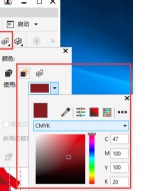
其他教程CorelDraw2019怎么添加专色调色板?CorelDraw2019添加专色调色板的技巧 各位用户是不是也在办公中使用CorelDraw2019软件呢?那么你们知道CorelDraw2019怎么添加专色调色板吗?接下来,天天绿软就为我给讲述了CorelDraw2019添加专色调色板的方法,一同来下文看看吧。 CorelDraw2019怎么添加专色调色板?CorelDraw2019添加专色调色板的方法 找到【窗口】-【泊坞窗】-【颜色】这哈看右边出…… cdr2019 CorelDraw2019 CorelDraw2019下载 CorelDraw2019使用教程 CorelDraw2019操作方法 图像处理 添加专色调色板 电脑教程 更新时间:57分钟前 131 0 5个赞
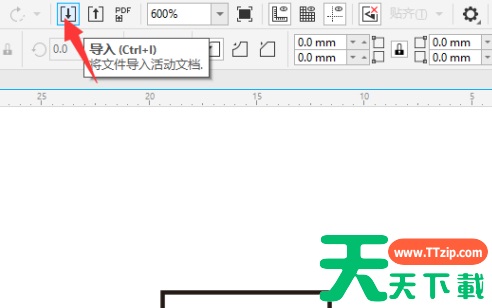
其他教程CorelDraw2019如何导入高品质图像?CorelDraw2019导入高品质图像的技巧 很多设计师办公中都会用到CorelDraw2019软件,那么你们晓得CorelDraw2019如何导入高品质图像吗?接下来,天天绿软就为各位带来了CorelDraw2019导入高品质图像的方法,让我们一起来下文看看吧。 CorelDraw2019如何导入高品质图像?CorelDraw2019导入高品质图像的方法 点击桌面CorelDraw2019客户端。 点…… cdr2019 CorelDraw2019 CorelDraw2019下载 CorelDraw2019使用教程 CorelDraw2019操作方法 图像处理 导入高品质图像 电脑教程 更新时间:49分钟前 132 0 5个赞
其他教程Office2010如何插入页码?Office2010插入页码的具体操作 很多人都会在办公中使用office2010软件,不过你们知道office2010如何插入页码吗?接着,天天绿软就为各位带来了office2010插入页码的具体操作,对此感兴趣的用户快来下文看看吧。 office2010如何插入页码?office2010插入页码的具体操作 首先打开office2010,并打开要插入页码的文档 在上方点击切换到“插入”选项卡。 …… office2010 office2010下载 office2010使用教程 office2010操作方法 插入页码 电脑教程 更新时间:2分钟前 147 0 5个赞
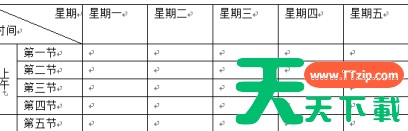
其他教程Office2010怎么制作高中课程表?Office2010制作高中课程表的技巧 今天为你们带来的内容是关于office2010软件的,你们晓得office2010怎么制作高中课程表吗?接下来,天天绿软就为各位带来了office2010制作高中课程表的方法,让我们一同来下文看看吧。 office2010怎么制作高中课程表?office2010制作高中课程表的方法 首先打开office2010,在插入栏中选择插入表格,插入一个7列9行的表格…… office2010 office2010下载 office2010使用教程 office2010操作方法 制作高中课程表 电脑教程 更新时间:34分钟前 144 0 5个赞
其他教程Office2010怎样更改自定义功能区?Office2010更改自定义功能区的技巧 今日为你们带来的内容是关于office2010软件的,各位晓得office2010怎样更改自定义功能区吗?下面天天绿软就为各位讲述了office2010更改自定义功能区的方法,让我们一起来下文看看吧。 office2010怎样更改自定义功能区?office2010更改自定义功能区的方法 点击左上角“文件”。 找到列表里的“选项”。 选中“自定义功能区” 该区…… office2010 office2010下载 office2010使用教程 office2010操作方法 更改自定义功能区 电脑教程 更新时间:1分钟前 130 0 7个赞
其他教程Office2010如何设置背景?Office2010设置背景的技巧 你们在办公中是不是也使用office2010软件,那么你们知道office2010如何设置背景吗?接下来,天天绿软就为各位带来了office2010设置背景的方法,感兴趣的朋友们快来下文看看吧。 office2010如何设置背景?office2010设置背景的方法 打开office2010后单击页面布局 选择页面颜色下的填充效果 在填充效果对话框中选择图片,…… office2010 office2010下载 office2010使用教程 office2010操作方法 电脑教程 设置背景 更新时间:58分钟前 144 0 9个赞
其他教程IDM下载器怎样保存网页视频?IDM下载器保存网页视频的技巧 你们是不是和天天绿软一样不熟悉IDM下载器怎样保存网页视频呀?没关系,下文这篇文章就为大伙带来了IDM下载器保存网页视频的方法,让我们一起来下文中看看吧。 IDM下载器怎样保存网页视频?IDM下载器保存网页视频的方法 1、首先,我们打开一个网页视频 2、点击IDM下载器,选择你想下载的资源 3、设置好下载文件名,保存目录,点击开始下载 4、稍等片刻,…… IDM下载器 IDM下载器下载 IDM下载器使用教程 IDM下载器操作方法 Internet Download Manager 保存网页视频 电脑教程 更新时间:41分钟前 157 0 7个赞