其他教程Win11关机按钮在哪?Win11系统怎么样关机 Win11在整个界面和功能按钮上有做了一些调整和改变,一些抢鲜的网友在安装了新版的Win11系统体验以后发现找不到关机的按钮,Win11关机按钮在哪?跟win10有差别哦,天天绿软来详细介绍一下。 Win11关机按钮在哪? 首先在Wni11系统桌面上找到开始按钮(开始按钮已不在桌面原来的左下角了,而是到了桌面的任务栏的位置)。 接下来在打开的开始菜单中点…… Win11关机 Win11技巧 Win11教程 Win11系统怎么样关机 电脑教程 更新时间:33分钟前 121 0 9个赞
其他教程Win11打印机怎么安装?Win11系统安装共享打印机教程 很多朋友平常的工作中经常要用到打印机,最近有网友新安装了win11系统,但是不太了解怎么安装打印机,而且还需要共享打印机给其他同事一起使用,今天天天绿软就教大家Win11系统安装共享打印机的方法,根据步骤操作其实挺简单的。 Win11系统安装共享打印机教程 1、点击屏幕下方任务栏中窗户图标的开始菜单,然后点右上角的“设置”。 2、在设置中找到“蓝牙和其他…… Win11打印机怎么安装 Win11技巧 Win11教程 Win11系统安装共享打印机 电脑教程 更新时间:49分钟前 126 0 6个赞
其他教程Win11怎么设置中文系统? 很多朋友新安装的Win11系统显示文字是英文的,那么怎样才能设置成中文的呢?今天由天天绿软来教大家Windows11系统设置语言文字的方法吧,就几步挺简单的,根据步骤操作就行了,希望能够帮到您。 1、首选桌面“this PC”按钮,也就是之前操作系统中“我的电脑”图标的位置。 2、打开之后,找到功能页面的“open settings”,并点击。 3…… Win11怎么设置中文系统 Win11技巧 Win11教程 Win11设置中文 电脑教程 更新时间:31分钟前 117 0 3个赞
其他教程Win11任务栏卡死怎么解决 Win11任务栏卡死的解决方法 相信最近不少用户都遇到win11任务栏卡死的问题,这也导致设置和操作系统的其他区域无法加载,在BUG出现之后,微软迅速承认了这一问题的存在,并给出了临时的解决方案,下面就为大家带来几种解决win11任务栏卡死的解决方法。 第一种方法: (官方给的临时方案) 1、Ctrl+Alt+Del打开任务管理器,选择“更多细节”。 2、点击“文件”选择“运行新任务”…… win11任务栏卡死 Win11技巧 Win11教程 电脑教程 更新时间:17分钟前 122 0 10个赞
其他教程怎么查看Win11系统是不是永久激活? 很多小伙伴安装了Win11系统,安装的win11系统是否激活了,是不是永久激活还只是180天的批量激活。怎么查看Win11系统是不是永久激活?这边给大家带来详细的教程,有需要的快来看看。 1、右键点击桌面左下角的“Windows徽标”,然后在弹出菜单中选择“运行”菜单项。 2、在打开的运行对话框中输入s…… Win11技巧 Win11教程 Win11永久激活 怎么看Win11是不是永久激活 查看Win11系统永久激活 电脑教程 更新时间:58分钟前 112 0 6个赞
其他教程Win11如何设置快捷键关机?Win11设置快捷键关机的方法 因为现在的Win11系统还是测试版本,会时不时出现一些没由遇见过的问题,那么如果遇到桌面无法控制关机情况下应该怎么办呢?下面天天绿软教大家一个设置快捷键关机的方法吧。 Win11设置快捷键关机的方法 1、鼠标右键点击桌面后,在任务栏中选择新建快捷方式按钮。 2、为该快捷方式输入shutdown /s /t 0命令名称并点击Finish键确认。 …… Win11 Win11快捷键关机 Win11技巧 Win11教程 快捷键关机 电脑教程 更新时间:21分钟前 114 0 9个赞
其他教程Win11怎么开启正常模式?Win11开启正常模式的步骤教程 Win11怎么开启正常模式?相信现在很多用户都抢先安装体验了Windows11系统,在windows11中,我们要怎么给windows11系统开启正常模式呢?今天天天绿软就来说说Win11怎么开启正常模式的步骤教程,大家一起来看看吧。 Win11开启正常模式的步骤教程 1、打开开始菜单,点击【设置】,打开Win11设置界面。 2、进入系统界面,点击【关于…… Win11 Win11怎么开启正常模式 Win11技巧 Win11教程 正常模式 电脑教程 更新时间:35分钟前 117 0 3个赞
其他教程Win11关机慢怎么办?Win11关机速度慢怎么解决? Win11关机慢怎么办?如何解决win11关机太慢的问题?这些最近有些朋友比较关心的,大家都在网络上寻找解决办法,下面天天绿软提供一个方法,相信可以加快电脑的关机速度,一起来看看吧。 Win11关机速度慢怎么解决? 1、同时按下Win键+R键,调出运行命令框,输入gpedit.msc,然后点确定。 2、在本地组策略编辑器左侧条目中依次找到计算机配…… Win11关机慢怎么办 Win11关机速度慢怎么解决 Win11技巧 Win11教程 电脑教程 更新时间:10分钟前 99 0 4个赞
其他教程Win11安卓子系统怎么安装应用 Win11安卓子系统安装应用教程 Win11安卓子系统怎么安装应用,目前Windows 11上安卓子系统运行Android 应用程序的第一个预览版现已提供给美国Beta频道的Windows 内部人员,还只有亚马逊商店的部分应用才能进行安装运行。虽然有条件限制,但这并不能阻碍我们进行体验,需要做一定的操作即可实现。 相关教程推荐 Win11安装Android子系统需要什么条件 Wi…… Win11安卓子系统 Win11安卓子系统安装应用 Win11技巧 Win11教程 电脑教程 更新时间:22分钟前 124 0 4个赞
其他教程Win11开机一直转圈怎么办 Win11开机一直转圈的解决办法 Win11开机一直转圈怎么办?有些使用Win11系统的朋友发现在开机的时候,系统一直在转圈,怎么都进不去系统的情况,这可能是因为我们开启了驱动程序强制签名,只要将它关闭就可以了,实在不行还可以选择重装系统,下面就跟着天天绿软一起来看看解决方法吧。 Win11开机一直转圈怎么办 方法一: 1、首先连续使用电源键重启电脑三次或以上进入自动修复界面,选择进入“…… Win11开机一直转圈 Win11技巧 Win11教程 电脑教程 更新时间:51分钟前 222 0 5个赞
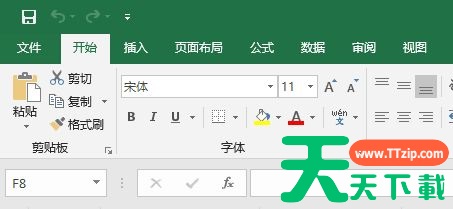
其他教程Win11的Excel语言怎么设置为中文? 微软的Office软件是全世界最喜欢的使用的办公软件之一,从Win11发布以来,天天绿软发现Office的界面似乎也改变了。微软给Win11设计了新的UI,当然Win11还没正式发布,Excel还是英文的,使用Win11系统的小伙伴非常不方便,让我们来看看怎么设置Excel的语言为中文吧。 具体步骤: 1、首先打开我们的cxcel软件,然后点击界面…… Excel语言怎么设置为中文 Excel语音 Win11 Win11技巧 Win11教程 电脑教程 更新时间:16分钟前 137 0 10个赞
其他教程Windows insider program member可以更新至Windows11吗? Windows Insider program member可以更新至Windows11吗?微软已经正式发布了Win11操作系统,预览版也将在下周正式的推出,但是最近有用户问Windows 10 的预览计划成员可以更新Windows11吗? 下面天天绿软就为大家解答一下,一起来看看吧! Windows Insider program member可以更新至…… Insider member member可以更新至Windows11吗 program Win11技巧 Win11教程 Windows 电脑教程 更新时间:44分钟前 159 0 2个赞