其他教程迅雷磁力链接怎么用?迅雷磁力链接的使用技巧 各位朋友知道迅雷磁力链接怎么用吗?下文天天绿软软件站就带来了迅雷磁力链接的使用方法,希望对各位朋友能够有所帮助,一起跟着天天绿软软件站来学习一下吧! 迅雷磁力链接怎么用?迅雷磁力链接的使用方法 1、首先电脑需要安装迅雷下载软件和磁力链接文件(如图所示)。 2、打开迅雷软件,点击左上方的“+”号新建任务,将磁力文件文件复制进来(如图所示)。 3、没有磁力文件可…… 下载器 电脑教程 磁力链接 迅雷 迅雷下载 迅雷使用教程 迅雷操作方法 更新时间:44分钟前 167 0 9个赞
手机教程bt种子怎么用?bt种子的使用方法 有很多小伙伴还不知道bt种子怎么用,所以下面天天绿软软件站就讲解了bt种子的使用方法,有需要的小伙伴赶紧来看一下吧,相信对大家一定会有所帮助哦。bt种子怎么用?bt种子的使用方法 1.首先我们准备好要下载的BT文件还有迅雷软件(如图所示)。2.打开迅雷,点击“新建”(如图所示)。3.打开“新建任务”页面,点击“添加BT任务”(如图所示)。4.打开添加任务栏,…… bt种子 下载器 使用方法 迅雷 迅雷下载 迅雷攻略 更新时间:10分钟前 167 0 10个赞
其他教程bt种子怎么用?bt种子的使用技巧 有很多朋友还不知道bt种子怎么用,所以下面天天绿软软件站就讲解了bt种子的使用方法,有需要的小伙伴赶紧来看一下吧,相信对各位朋友一定会有所帮助哦。 bt种子怎么用?bt种子的使用方法 1.首先我们准备好要下载的BT文件还有迅雷软件(如图所示)。 2.打开迅雷,点击“新建”(如图所示)。 3.打开“新建任务”页面,点击“添加BT任务”(如图所示)。 4.打开添…… bt种子 下载器 使用方法 电脑教程 迅雷 迅雷下载 迅雷使用教程 迅雷操作方法 更新时间:9分钟前 186 0 1个赞
其他教程磁力链接怎么用?磁力链接使用技巧 想必在座的很多玩家们与天天绿软软件站一样都不是很熟悉磁力链接怎么用?没关系,下面这篇文章就为大伙带来了磁力链接使用方法,对此感兴趣的玩家快来下文看看吧。 磁力链接怎么用?磁力链接使用方法 打开迅雷应用程序 复制磁力链接,这时,迅雷会自动弹出“新建任务”对话框,如图。点击“立即下载” 此时,迅雷程序会解析磁链里包含的文件,如图,然后,选择我们需要的文件,点击“…… 下载器 使用方法 电脑教程 磁力链接 迅雷 迅雷5.8稳定版 迅雷7 迅雷7下载 迅雷下载 迅雷使用教程 迅雷操作方法 更新时间:21分钟前 154 0 1个赞
其他教程迅雷11如何设置下载完成时弹窗提示?迅雷11设置下载完成时弹窗提示的技巧 你们是不是和天天绿软一样不熟悉迅雷11如何设置下载完成时弹窗提示?下面这篇内容就带来了迅雷11设置下载完成时弹窗提示的方法,让我们一同去下文学习学习吧。 迅雷11如何设置下载完成时弹窗提示?迅雷11设置下载完成时弹窗提示的方法 点击左下角菜单图形按钮,如图所示。 在弹出的界面点击设置选项,如图所示。 点击左侧边栏中的提醒选项,如图所示。 最后勾选下载…… 电脑教程 迅雷 迅雷11 迅雷11下载 迅雷11使用教程 迅雷11操作方法 更新时间:19分钟前 164 0 0个赞
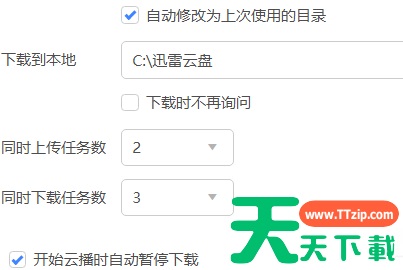
其他教程迅雷11如何设置同时上传任务数?迅雷11设置同时上传任务数的步骤 迅雷11是很多办公人员常常使用的软件,不过各位朋友知道迅雷11如何设置同时上传任务数?以下这篇文章就讲述了迅雷11设置同时上传任务数的步骤,让我们一起去下文学习学习吧。 迅雷11如何设置同时上传任务数?迅雷11设置同时上传任务数的步骤 点击左下角菜单图形按钮,如图所示。 在弹出的界面点击设置选项,如图所示。 点击左侧边栏中的云盘设置选项,如图所示。 …… 电脑教程 迅雷 迅雷11 迅雷11下载 迅雷11使用教程 迅雷11操作方法 更新时间:5分钟前 138 0 0个赞
其他教程迅雷11怎么进入客服中心?迅雷11进入客服中心教程 很多小伙伴在使用迅雷11的时候,想知道怎么进入客服中心,下面天天绿软就为各位朋友分享迅雷11进入客服中心教程,感兴趣的小伙伴不要错过哦! 迅雷11怎么进入客服中心?迅雷11进入客服中心教程 1、首先,打开迅雷11。如图: 2、然后,点击左下角的“主菜单”按钮。如图: 3、在弹出框中,点击“更多”。如图: 4、接着,点击客服中心。 5、最后,即可显示出…… 电脑教程 迅雷 迅雷11 迅雷11下载 迅雷11使用教程 迅雷11操作方法 进入客服中心 更新时间:16分钟前 144 0 2个赞
其他教程迅雷11怎么更换主题?迅雷11更换主题教程 有的小伙伴会问天天绿软迅雷11怎么更换主题,下面天天绿软就为各位朋友详细的介绍一下,想知道的话就来看看吧,相信一定会帮到你们的。 迅雷11怎么更换主题?迅雷11更换主题教程 1、首先,打开迅雷11。如图: 2、然后,点击主界面上的皮肤按钮。 3、接着,在弹出框中,点击更换皮肤即可。 4、要更换的皮肤已被选中。 5、最后,进入主界面即可显示该主题已被应用。 …… 更换主题 电脑教程 迅雷 迅雷11 迅雷11下载 迅雷11使用教程 迅雷11操作方法 更新时间:28分钟前 157 0 7个赞
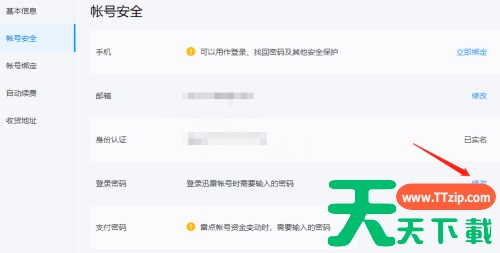
其他教程迅雷11怎么修改登录密码?迅雷11修改登录密码教程 今天天天绿软为各位朋友带来了迅雷11修改登录密码教程,想知道怎么做的小伙伴来看看接下来的这篇文章吧,相信一定会帮到你们的。 迅雷11怎么修改登录密码?迅雷11修改登录密码教程 1、首先进入迅雷,点击头像。 2、然后进入个人中心设置,点击编辑个人资料。 3、最后进入编辑资料设置,点击账号安全,然后点击修改即可。 以上这篇文章就是迅雷11修改登录密码教程,更多…… 修改登录密码 电脑教程 迅雷 迅雷11 迅雷11下载 迅雷11使用教程 迅雷11操作方法 更新时间:39分钟前 151 0 10个赞
其他教程迅雷11怎么限制下载速度?迅雷11限制下载速度教程 使用迅雷11的时候,很多小伙伴不知道怎么限制下载速度,下面天天绿软就给各位朋友带来迅雷11限制下载速度教程,有需要的小伙伴不要错过哦。 迅雷11怎么限制下载速度?迅雷11限制下载速度教程 1、首先打开迅雷11。 2、然后单击左下角的【主菜单】按钮。 3、在主菜单中单击【设置中心】。 4、接着找到【限速下载】。 5、勾选【限速下载】,同时单击【修改配置】。 …… 电脑教程 迅雷 迅雷11 迅雷11下载 迅雷11使用教程 迅雷11操作方法 限制下载速度 更新时间:49分钟前 130 0 3个赞
其他教程迅雷11怎么开启离开模式?迅雷11开启离开模式教程 有的小伙伴会问天天绿软迅雷11怎么开启离开模式,下面天天绿软就为各位朋友详细的介绍一下,想知道的话就来看看吧,相信一定会帮到你们的。 迅雷11怎么开启离开模式?迅雷11开启离开模式教程 1、首先打开迅雷11,点击左下角的三根线按钮。 2、然后点击设置。 3、之后点击下载设置。 4、最后点击勾选上启用“离开模式”即可。 以上就是迅雷11怎么开启离开模式的全部…… 开启离开模式 电脑教程 迅雷 迅雷11 迅雷11下载 迅雷11使用教程 迅雷11操作方法 更新时间:31分钟前 133 0 4个赞
其他教程迅雷11怎么隐藏悬浮窗?迅雷11隐藏悬浮窗教程 今天天天绿软为各位朋友带来的是迅雷11隐藏悬浮窗教程,想知道怎么做的小伙伴来看看接下来的这篇文章吧,相信一定会帮到你们的。 迅雷11怎么隐藏悬浮窗?迅雷11隐藏悬浮窗教程 1、首先打开迅雷11,点击左下角的三根线按钮。 2、然后点击设置。 3、接着进入设置后,点击悬浮窗。 4、最后点击选择隐藏悬浮窗即可。 以上这篇文章就是迅雷11隐藏悬浮窗教程,更多教程尽…… 电脑教程 迅雷 迅雷11 迅雷11下载 迅雷11使用教程 迅雷11操作方法 隐藏悬浮窗 更新时间:58分钟前 127 0 1个赞