手机教程钉钉打开账号的详细方法 估计有的用户还不了解钉钉账号在哪里看的操作,下文天天绿软就分享钉钉打开账号的详细方法,希望对你们有所帮助哦。 钉钉打开账号的详细方法 1、首先我们打开钉钉 2、点击左上角的名字 3、点击设置 4、点击我的信息 5、找到钉钉号即可查看 以上就是天天绿软为大家带来的钉钉账号在哪里看的操作方法,更多手机教程尽在天天绿软! @天天绿软 …… 安卓教程 打开账号 钉钉 更新时间:27分钟前 96 0 18个赞
手机教程钉钉来消息不响的处理方法 估计有的用户还不了解钉钉来消息为什么不响?下文天天绿软就分享钉钉来消息不响的处理方法,希望对你们有所帮助哦。 钉钉来消息不响的处理方法 1、首先我们打开钉钉 2、下拉菜单栏 3、将手机模式调整为响铃 4、点击左上角的名字 5、点击设置 6、点击新消息通知 7、勾选接受新消息提醒即可 以上就是天天绿软为大家带来的为什么钉钉来消息不响的操作方法,更多…… 安卓教程 来消息不响 钉钉 更新时间:32分钟前 101 0 16个赞
手机教程钉钉中查找聊天记录的简单步骤 钉钉怎么查找聊天记录?下面是天天绿软介绍钉钉中查找聊天记录的简单步骤过程,有需要的小伙伴一起来下文看看吧,希望可以帮助到大家! 钉钉中查找聊天记录的简单步骤 1、首先我们打开钉钉 2、打开一个聊天框,点击右上角的三个点 3、点击查找聊天记录,输入你要查找的内容即可 以上就是天天绿软为大家带来的钉钉怎么查找聊天记录的操作方法,更多手机教程尽在天天绿软! …… 安卓教程 查找聊天记录 钉钉 更新时间:45分钟前 107 0 35个赞
手机教程钉钉扫别人的二维码加群的操作方法 估计有的用户还不了解钉钉怎么扫别人的二维码加群的操作,下文天天绿软就分享钉钉扫别人的二维码加群的操作方法,希望对你们有所帮助哦。钉钉扫别人的二维码加群的操作方法 1、首先我们保存二维码至手机,打开钉钉 2、点击右上角的加号,点击扫一扫,点击相册,点击刚刚保存的二维码即可扫码进群 以上就是天天绿软为大家带来的钉钉怎么扫别人的二维码加群的操作方法,更多手机教…… 办公平台 安卓教程 扫别人的二维码加群 钉钉 钉钉攻略 更新时间:36分钟前 99 0 2个赞
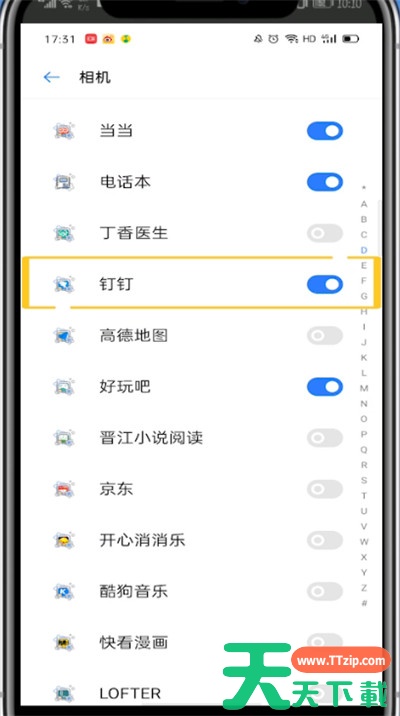
手机教程钉钉中打开摄像头的详细方法 钉钉如何打开摄像头呢?想必有的网友还不太了解的,为此,今日天天绿软带来的这篇文章就为大伙分享了钉钉中打开摄像头的详细方法,一起来看看吧。钉钉中打开摄像头的详细方法1、首先我们打开设置 2、点击应用管理 3、点击权限管理 4、找到相机点击进入 5、找到钉钉并勾选钉钉的相机权限即可 以上就是天天绿软为大家带来的钉钉如何打开摄像头的操作方法,更多手机教程…… 安卓教程 打开摄像头 钉钉 更新时间:33分钟前 102 0 2个赞
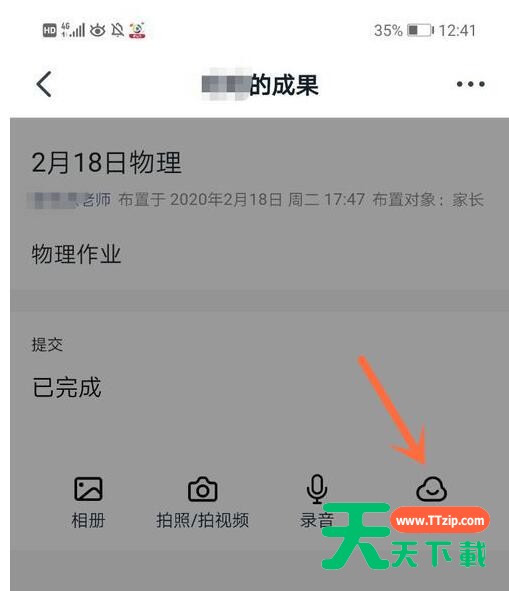
手机教程钉钉交作业与交文件的详细方法 估计有的用户还不了解钉钉交作业怎么交文件的操作,下文天天绿软就分享钉钉交作业与交文件的详细方法,希望对你们有所帮助哦。钉钉交作业与交文件的详细方法 1、若上传的作业是word/Excel等文件,先将其上传至钉盘。2、点击钉钉首页底部的工作选项,点击“家校本”。 3、选择要提交的作业。 3、点击“钉盘”,选择上传到钉盘的文件然后提交即可。 以上就是天天绿…… 交作业 交文件 办公平台 安卓教程 钉钉 钉钉攻略 更新时间:7分钟前 125 0 6个赞
手机教程钉钉外勤打卡隐藏详细地址的简单教程分享 很多伙伴们最近在询问钉钉外勤打卡隐藏详细地址的操作,而今天天天绿软就分享了钉钉外勤打卡隐藏详细地址的简单教程,快来跟随天天绿软一起看看吧!钉钉外勤打卡隐藏详细地址的简单教程分享 1、打开钉钉,点击中间的工作选项2、找到考勤打卡选项,然后点击3、找到右下角的选项设置,点击高级设置-外勤打卡设置4、开启[允许员工隐藏详细地址] - [保存]设置完成。 还不了…… 外勤打卡隐藏详细地址 安卓教程 钉钉 更新时间:15分钟前 102 0 3个赞
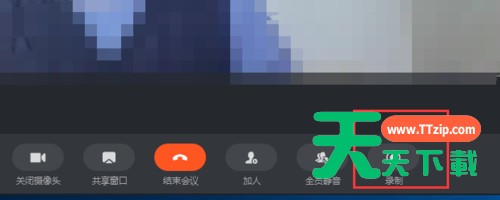
手机教程钉钉录制视频会议的详细步骤 你们知道钉钉录制视频会议的相关操作吗?不知道也没有关系哦,以下内容就是天天绿软整理的钉钉录制视频会议的详细步骤,一起来学习吧!钉钉录制视频会议的详细步骤 1、点击群对话框下方的视频会议图标,邀请会议人员后点击【开始会议】。 2、点击视频会议右下角的【录制】按钮开始录制。 3、点击【结束会议】,然后点击【确定结束会议】即可自动保存。以上就讲解了钉钉录制视…… 安卓教程 录制视频会议 钉钉 更新时间:19分钟前 123 0 5个赞
手机教程钉钉进行连麦的操作流程 很多小伙伴还不晓得钉钉进行连麦的操作,而下文笔者就讲解有关钉钉进行连麦的操作流程,希望对你们有所帮助哦。钉钉进行连麦的操作流程 1、进入群直播之后,点击不支持连麦,就切换成了支持连麦。(默认是不支持连麦的) 2、直播开始后,在右侧可以看到连麦申请。 3、观看直播的人可以在这里申请连麦,发起直播的人可以在这里同意连麦申请,这样我们就可以连麦了。快来学习学…… 安卓教程 进行连麦 钉钉 更新时间:22分钟前 111 0 7个赞
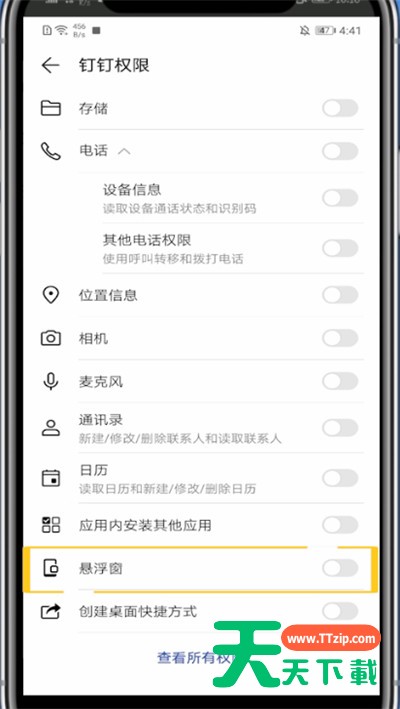
手机教程钉钉浮屏设置操作详解 刚学习钉钉软件的小伙伴可能不清楚浮屏设置操作,今天天天绿软就讲解钉钉浮屏设置操作内容,相信大家通过学习,在以后的操作中一定会得心应手。钉钉浮屏设置操作详解 1、打开设置2、点击应用3、点击应用权限 4、找到钉钉点击进入 5、勾选钉钉的悬浮窗权限即可 以上就讲解了钉钉浮屏设置操作过程,希望有需要的小伙伴都来学习哦。@天天绿软 …… 安卓教程 浮屏设置 钉钉 更新时间:50分钟前 112 0 8个赞
手机教程钉钉设置允许员工隐藏详细地址的简单步骤方法 小伙伴们你们知道在钉钉允许员工隐藏详细地址怎么设置呢?今天天天绿软很乐意与大家分享钉钉设置允许员工隐藏详细地址的简单步骤方法,感兴趣的可以来了解了解哦。 钉钉设置允许员工隐藏详细地址的简单步骤方法 第一:更新安装钉钉最新版本。 第二:点击主页下【工作】选项。 第三:点击【考勤打卡】选项。 第四:进入考勤打卡下边【设置选项】。 第五:点击【高级设置】-…… 安卓教程 设置允许员工隐藏详细地址 钉钉 更新时间:37分钟前 103 0 33个赞
手机教程钉钉一个手机号进两个班级教程 钉钉一个手机号进两个班级呢?想必有的网友还不太了解的,为此,今日天天绿软带来的这篇文章就为大伙分享了钉钉一个手机号进两个班级教程,一起来看看吧。钉钉一个手机号进两个班级教程一个家长账号,可以同时进入不同的学校、不同的班级。钉钉群一般有管理员验证环节,个人可以通过班级群二维码扫码添加班级群,管理百员通过后即可添加成功,也可以直接请求班级群管理员邀请你的钉钉账号…… 一个手机号进两个班级 安卓教程 钉钉 更新时间:30分钟前 111 0 3个赞