手机教程WPS Office APP表格适应列宽的操作方法 有些小伙伴们不知道WPS office APP表格怎么适应列宽,那么今天就带来WPS office APP表格适应列宽的操作方法,一起去看看吧,相信对大家会有帮助。 WPS office APP表格适应列宽的操作方法 首先打开手机WPS office 打开或新建表格 点击“工具” 选中需要适应列宽的数据 点击“单元格” 点击“适应列宽” 最后数据表…… office办公软件 WPS office 安卓教程 表格 适应列宽 金山wps 金山WPS攻略 更新时间:39分钟前 104 0 8个赞
手机教程WPS Office APP表格插入图表的方法 喜欢使用WPS office APP,却不懂WPS office APP表格如何插入图表,那么伙伴们可以去下文了解WPS office APP表格插入图表的方法哦。 WPS office APP表格插入图表的方法 首先打开手机WPS office 打开或新建表格 点击下方的“工具' 点击”插入“ 点击‘图表”功能 点击上方的图表类型选项 选择一个…… office办公软件 WPS office 图表 安卓教程 表格 金山wps 金山WPS攻略 更新时间:32分钟前 114 0 1个赞
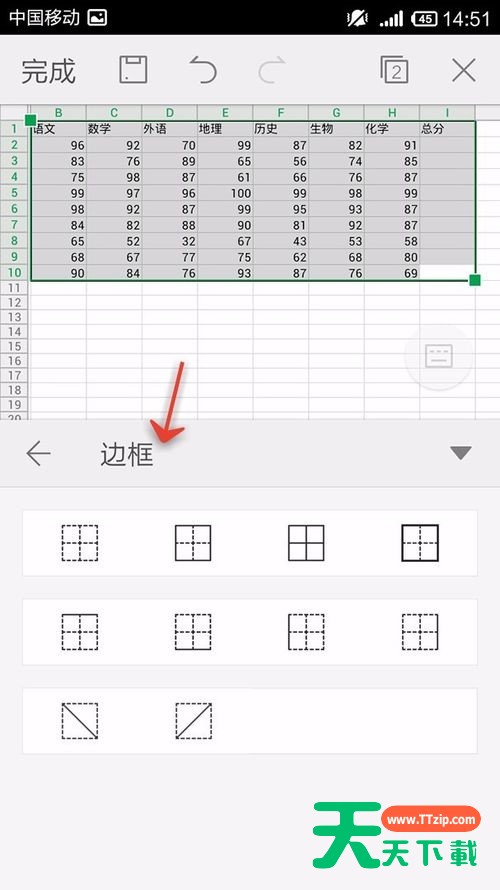
手机教程WPS Office APP表格设置边框的操作步骤 WPS office APP是一款很好的软件,那么下面就来介绍WPS office APP表格设置边框的操作步骤,一起去学习学习吧,相信对各位小伙伴们一定会有所帮助的。 WPS office APP表格设置边框的操作步骤 首先我们手机WPS office 打开或新建表格 打开”工具“ 打开”格式“ 点击如图位置边框,可以设置所示的几种边框样式 点击”…… office办公软件 WPS office 安卓教程 表格 边框 金山wps 金山WPS攻略 更新时间:30分钟前 126 0 3个赞
手机教程WPS Office APP表格隐藏功能的使用方法 接下来介绍介绍WPS office APP表格隐藏功能的使用方法,想要了解的可以看下文,相信对大家会有所帮助的。 WPS office APP表格隐藏功能的使用方法 首先打开手机WPS office 打开或新建表格 打开“工具” 打开“查看” 点击“隐藏” 分别有隐藏网格线、隐藏表头两个功能 点击“隐藏网格线”网格线就没啦 点击'隐藏表头,表头就…… office办公软件 WPS office 安卓教程 表格 金山wps 金山WPS攻略 隐藏 更新时间:10分钟前 142 0 7个赞
手机教程表格如何设置四舍五入取整?表格设置四舍五入取整的方法 很多人不知道表格如何设置四舍五入取整?今日为你们带来的文章是表格设置四舍五入取整的方法,还有不清楚小伙伴和天天绿软一起去学习一下吧。表格如何设置四舍五入取整?表格设置四舍五入取整的方法第一步:鼠标右击需要设置的数据,点击设置单元格格式。 第二步:在数字选项里点击数值,并将小数位数设置为0即可。 以上就是给大家分享的表格如何设置四舍五入取整的全部内容,更多…… excel2009 excel2009攻略 办公文件 四舍五入取整 安卓教程 表格 更新时间:42分钟前 108 0 5个赞
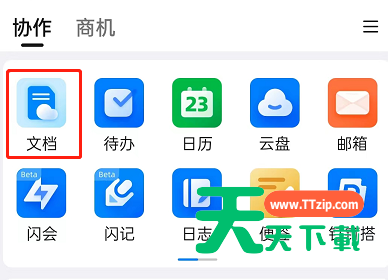
手机教程钉钉如何给表格添加聚光灯效果?钉钉给表格添加聚光灯效果教程 钉钉是不错的线上办公平台,我们可以在这里创建各种文档和在线编辑,那么钉钉怎么给表格添加聚光灯效果呢?一起来看看吧! 钉钉如何给表格添加聚光灯效果?钉钉给表格添加聚光灯效果教程 1、先点击合作,进入文档。 2、接着选择新建的表格。 3、然后打开表格,点击右下角的视图。 4、最终打开聚光灯右侧开关。 谢谢大家阅读观看,希望本文能帮到大家!更多手机教程请关…… 办公平台 安卓教程 表格 钉钉 钉钉攻略 更新时间:26分钟前 110 0 8个赞