天天下载 更新快、资源全,发现更多实用工具,就上天天下载!

金山WPS Office怎么用?WPS Office怎么插入分页符号?

更新时间: 2024-06-27 19:04 分类: 其他教程 人气: (185) 0个评论

WPS office是一款高效、实用的办公软件,拥有强大的文字处理、表格编辑和演示文稿功能。WPS office支持多种文件格式,方便用户在不同软件之间进行文件转换。WPS office还具备智能排版、自动更正等实用功能,能够极大地提高用户的办公效率,无论是个人使用还是团队协作,WPS都是一款值得推荐的办公软件。

WPS office怎么插入分页符号?WPS office插入分页符号的方法:

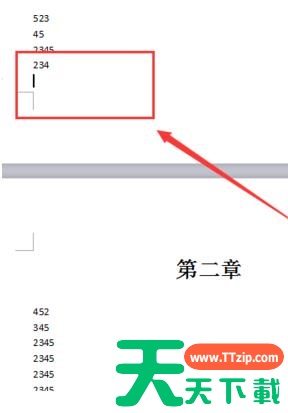
1.打开文档,将光标至于想要插入分页符的页面最下端

金山WPS Office怎么用?WPS Office怎么插入分页符号?

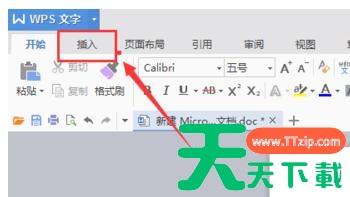
2.找到插入选项并点击。

金山WPS Office怎么用?WPS Office怎么插入分页符号?

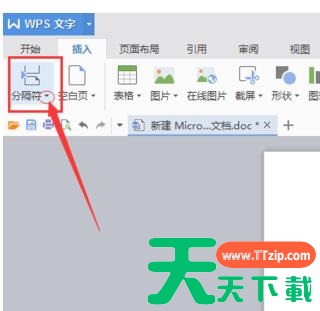
3.点击分页符图示中的小三角

金山WPS Office怎么用?WPS Office怎么插入分页符号?

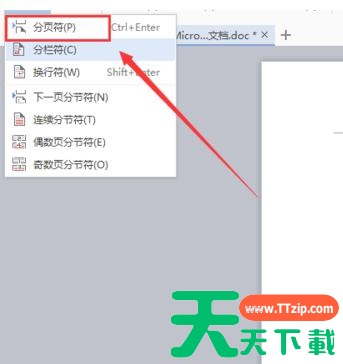
4.在弹出的下拉菜单中选择插入分页符

金山WPS Office怎么用?WPS Office怎么插入分页符号?

5.此时文档的光标会自动加载到下一页。

金山WPS Office怎么用?WPS Office怎么插入分页符号?

6.页面下方的页码数也会加1,表明我们的操作是成功的。

金山WPS Office怎么用?WPS Office怎么插入分页符号?

以上就是WPS office插入分页符号的方法,希望可以对您有所帮助!

@天天下载

除特别注明外,本站所有文章均为 天天下载 原创,转载请注明出处来自 https://www.ttzip.com/176535.html
4人喜欢