天天绿软 更新快、资源全,发现更多优质资源,就上天天绿软!

全民写小说怎么发布作品到书城 全民写小说发布作品方法

Tmd 更新时间: 58分钟前 分类: 手机教程 人气: (96) 0个评论

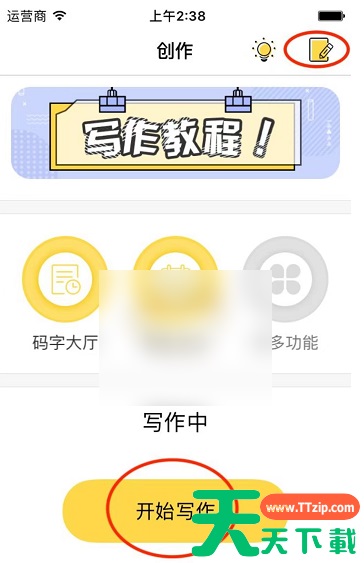
1、在全民写小说app点击红色椭圆圈内的按钮就能进入新建书籍的界面。
全民写小说app下载, 全民写小说app下载安装, 全民写小说app下载苹果, 全民写小说app最新版下载, 全民写小说下载安装, 全民写小说下载苹果, 全民写小说免费版下载安装, 全民写小说发布作品方法, 全民写小说平台, 全民写小说怎么发布作品到书城, 全民写小说旧版下载, 全民写小说软件, 全民写小说软件下载

2、然后输入书名、简介(选填),点击保存就新建成功了。请看下图:

全民写小说app下载, 全民写小说app下载安装, 全民写小说app下载苹果, 全民写小说app最新版下载, 全民写小说下载安装, 全民写小说下载苹果, 全民写小说免费版下载安装, 全民写小说发布作品方法, 全民写小说平台, 全民写小说怎么发布作品到书城, 全民写小说旧版下载, 全民写小说软件, 全民写小说软件下载

3、在创作界面,长按书籍,会有功能操作弹窗(编辑、删除、导出),如下图:

全民写小说app下载, 全民写小说app下载安装, 全民写小说app下载苹果, 全民写小说app最新版下载, 全民写小说下载安装, 全民写小说下载苹果, 全民写小说免费版下载安装, 全民写小说发布作品方法, 全民写小说平台, 全民写小说怎么发布作品到书城, 全民写小说旧版下载, 全民写小说软件, 全民写小说软件下载
@天天绿软

除特别注明外,本站所有文章均为 天天绿软 原创,转载请注明原文链接: 全民写小说怎么发布作品到书城 全民写小说发布作品方法
7人