天天绿软 更新快、资源全,发现更多优质资源,就上天天绿软!

微软翻译如何增加语种 微软翻译下载语言教程

Tmd 更新时间: 2分钟前 分类: 手机教程 人气: (97) 0个评论

在微软翻译里面,选择右上角的三点图标。如图所示

microsoft translator, microsoft translator app下载, microsoft translator 翻译, microsoft translator安卓版, microsoft translator插件外部下载, 微软翻译app下载, 微软翻译app下载免费版, 微软翻译下载语言教程, 微软翻译中文安卓版, 微软翻译华为版, 微软翻译华为版app, 微软翻译华为版下载, 微软翻译器的使用, 微软翻译如何增加语种, 微软翻译安卓版, 微软翻译最新版, 微软翻译最新版下载, 微软翻译软件免费下载手机版, 微软翻译软件安卓版, 微软翻译软件手机版

右上角会打开一个选项界面,点击第二个离线语言。如图所示

microsoft translator, microsoft translator app下载, microsoft translator 翻译, microsoft translator安卓版, microsoft translator插件外部下载, 微软翻译app下载, 微软翻译app下载免费版, 微软翻译下载语言教程, 微软翻译中文安卓版, 微软翻译华为版, 微软翻译华为版app, 微软翻译华为版下载, 微软翻译器的使用, 微软翻译如何增加语种, 微软翻译安卓版, 微软翻译最新版, 微软翻译最新版下载, 微软翻译软件免费下载手机版, 微软翻译软件安卓版, 微软翻译软件手机版

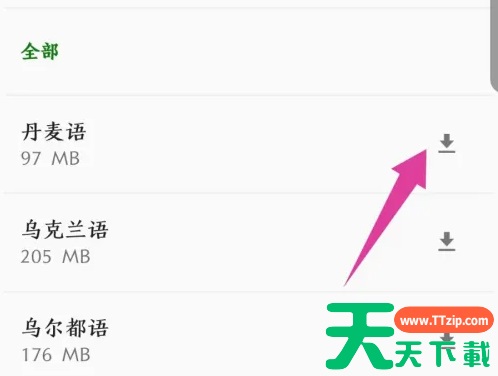
在打开的离线语言里面,选择要下载的语言,点击后面的下载图标。如图所示

microsoft translator, microsoft translator app下载, microsoft translator 翻译, microsoft translator安卓版, microsoft translator插件外部下载, 微软翻译app下载, 微软翻译app下载免费版, 微软翻译下载语言教程, 微软翻译中文安卓版, 微软翻译华为版, 微软翻译华为版app, 微软翻译华为版下载, 微软翻译器的使用, 微软翻译如何增加语种, 微软翻译安卓版, 微软翻译最新版, 微软翻译最新版下载, 微软翻译软件免费下载手机版, 微软翻译软件安卓版, 微软翻译软件手机版

在弹出的下载离线语言窗口中,点击右边的确定。如图所示

microsoft translator, microsoft translator app下载, microsoft translator 翻译, microsoft translator安卓版, microsoft translator插件外部下载, 微软翻译app下载, 微软翻译app下载免费版, 微软翻译下载语言教程, 微软翻译中文安卓版, 微软翻译华为版, 微软翻译华为版app, 微软翻译华为版下载, 微软翻译器的使用, 微软翻译如何增加语种, 微软翻译安卓版, 微软翻译最新版, 微软翻译最新版下载, 微软翻译软件免费下载手机版, 微软翻译软件安卓版, 微软翻译软件手机版

然后就能看到底部的提示,正在下载离线语言。如图所示

microsoft translator, microsoft translator app下载, microsoft translator 翻译, microsoft translator安卓版, microsoft translator插件外部下载, 微软翻译app下载, 微软翻译app下载免费版, 微软翻译下载语言教程, 微软翻译中文安卓版, 微软翻译华为版, 微软翻译华为版app, 微软翻译华为版下载, 微软翻译器的使用, 微软翻译如何增加语种, 微软翻译安卓版, 微软翻译最新版, 微软翻译最新版下载, 微软翻译软件免费下载手机版, 微软翻译软件安卓版, 微软翻译软件手机版
@天天绿软

除特别注明外,本站所有文章均为 天天绿软 原创,转载请注明原文链接: 微软翻译如何增加语种 微软翻译下载语言教程
4