天天下载 更新快、资源全,发现更多实用工具,就上天天下载!

微星小飞机怎么显示CPU??微星小飞机显示CPU的方法

更新时间: 2025-12-02 23:12 分类: 其他教程 人气: (33) 0个评论

微星小飞机是一款强大的显卡工具支持A/N全品牌显卡,那么微星小飞机怎么显示CPU微星小飞机显示CPU的方法?下面就让天天下载Ttzip给大家解答下吧!

微星小飞机怎么显示CPU??微星小飞机显示CPU的方法

微星小飞机怎么显示CPU

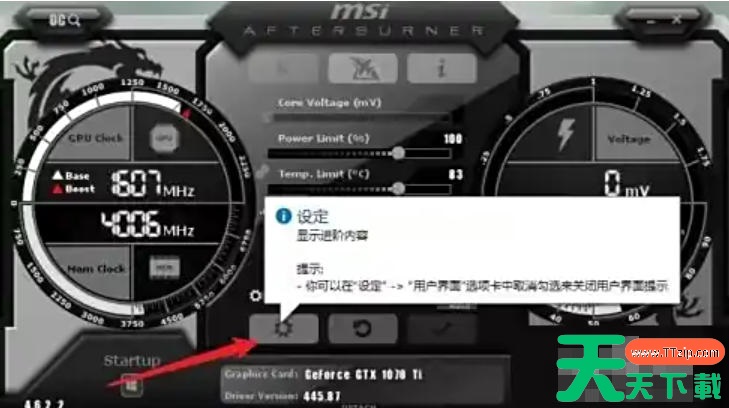
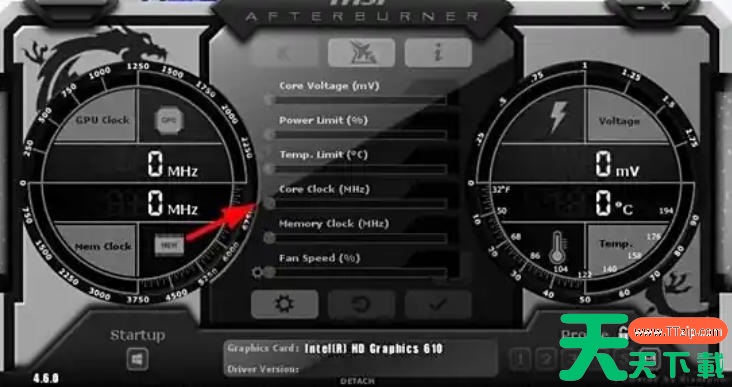
1、启动微星小飞机软件,点击界面中的齿轮状 “设置” 按钮。

微星小飞机怎么显示CPU??微星小飞机显示CPU的方法

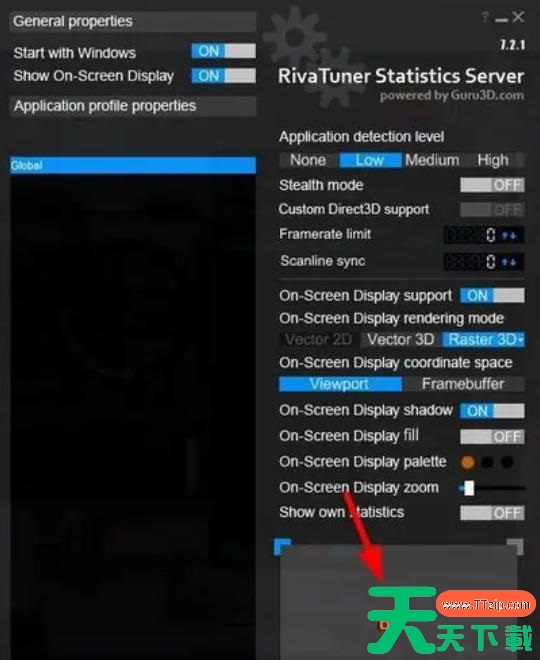
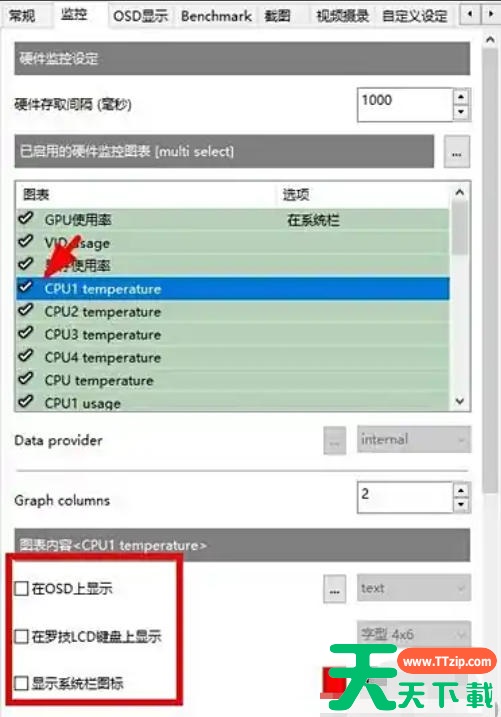
2、在设置界面中,选择 “监控” 选项卡。

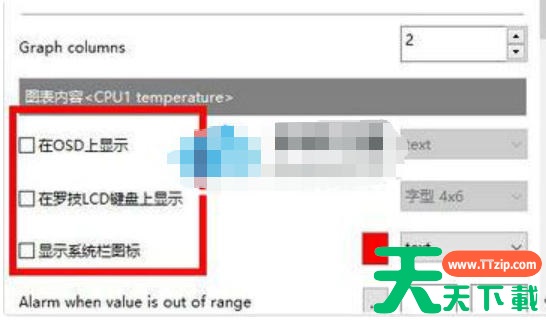
3、在监控页面中,找到与 CPU 相关的选项,如 “CPU 温度”“CPU 使用率”“CPU Package 温度”“CPU Core 温度” 等。
微星小飞机怎么显示CPU??微星小飞机显示CPU的方法

4、勾选这些 CPU 相关选项左侧的复选框,同时确保 “系统栏” 和 “OSD” 选项也被勾选。

5、点击 “应用” 按钮保存设置即可。

微星小飞机怎么显示CPU??微星小飞机显示CPU的方法

以上就是天天下载Ttzip为您整理的微星小飞机怎么显示CPU?微星小飞机显示CPU的方法啦,希望能帮到您。

除特别注明外,本站所有文章均为 天天下载 原创,转载请注明出处来自 https://www.ttzip.com/201871.html
8人喜欢