天天下载 更新快、资源全,发现更多实用工具,就上天天下载!

101教育PPT怎么分享ppt?101教育PPT分享ppt的操作步骤

更新时间: 2025-12-22 17:47 分类: 手机教程 人气: (21) 0个评论

101教育PPT是一款专业实用、功能齐全、面向教师用户的备授课一体软件。101教育PPT软件还可以支持教师将自己制作的课件、教案等资源上传到“共享资源库”,与其他教师进行资源共享,最终达到提升教学的效果。下面天天下载软件站就为大家介绍一下使用101教育PPT软件分享ppt的操作步骤,有需要的小伙伴可以一起往下看看。
101教育PPT怎么分享ppt?101教育PPT分享ppt的操作步骤

101教育PPT怎么分享ppt101教育PPT分享ppt的操作步骤

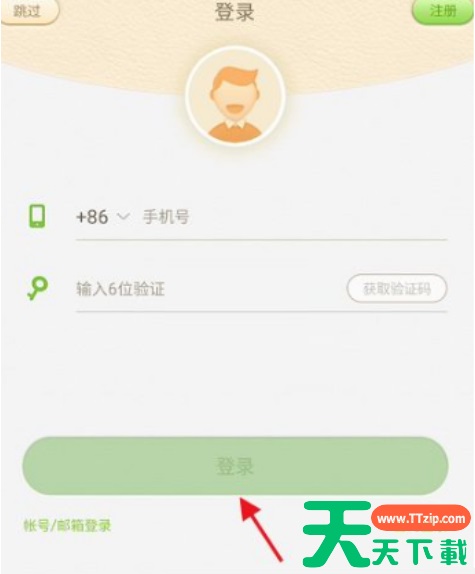
1、首先打开101教育PPT软件,登录自己的账号。
101教育PPT怎么分享ppt?101教育PPT分享ppt的操作步骤

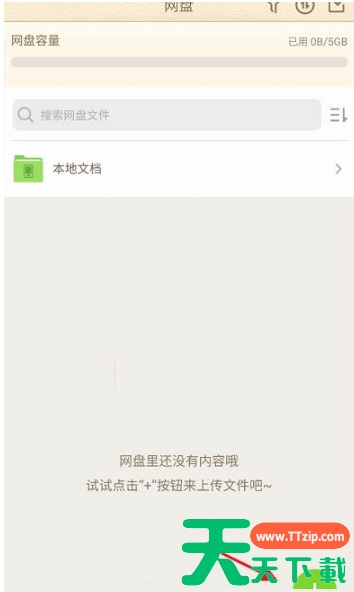
2、 进入软件后,在软件界面的底部,找到并点击“网盘”入口,进入网盘界面。

101教育PPT怎么分享ppt?101教育PPT分享ppt的操作步骤

3、接着点击界面右下角的“+”号图标。

101教育PPT怎么分享ppt?101教育PPT分享ppt的操作步骤

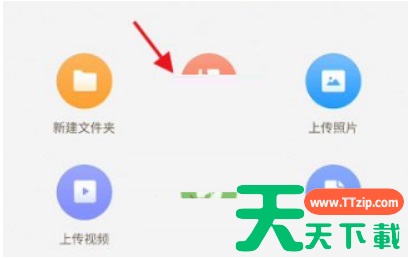
4、在弹出来的选项中,选择“上传课件”模块。

101教育PPT怎么分享ppt?101教育PPT分享ppt的操作步骤

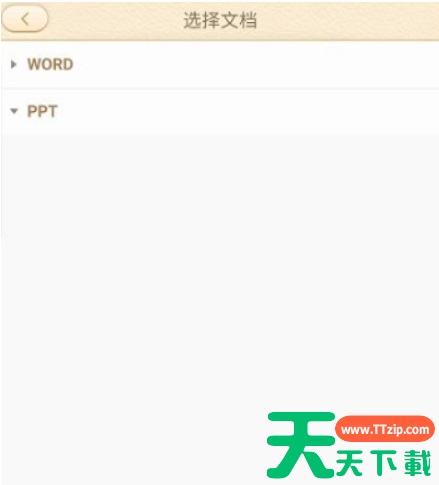
5、根据个人需求选择需要上传的课件文件,上传即可。

101教育PPT怎么分享ppt?101教育PPT分享ppt的操作步骤

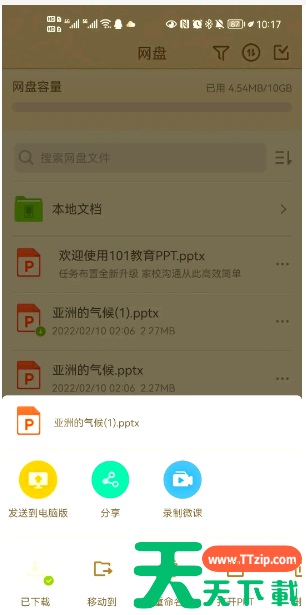
6、然后选择需要进行分享的课件文件,点击“分享”即可。

101教育PPT怎么分享ppt?101教育PPT分享ppt的操作步骤

以上就是天天下载软件站为大家带来的101教育PPT软件分享ppt的操作步骤,希望这篇文章对大家有所帮助。
@天天下载TTzip

除特别注明外,本站所有文章均为 天天下载 原创,转载请注明出处来自 https://www.ttzip.com/203154.html
3人喜欢