驱动精灵是一款依托驱动之家庞大的驱动数据库,支持全球97%的硬件设备驱动更新,适配性极强。界面设计简洁直观,驱动检测、更新、备份等核心功能一键完成,降低用户操作门槛。集成驱动管理、硬件检测、系统优化等一站式解决方案,避免用户安装多款软件,提升维护效率。接下来就让天天绿软Ttzip为大家解答一下驱动精灵怎么更改备份路径以及驱动精灵更改备份路径的方法吧!
第一步
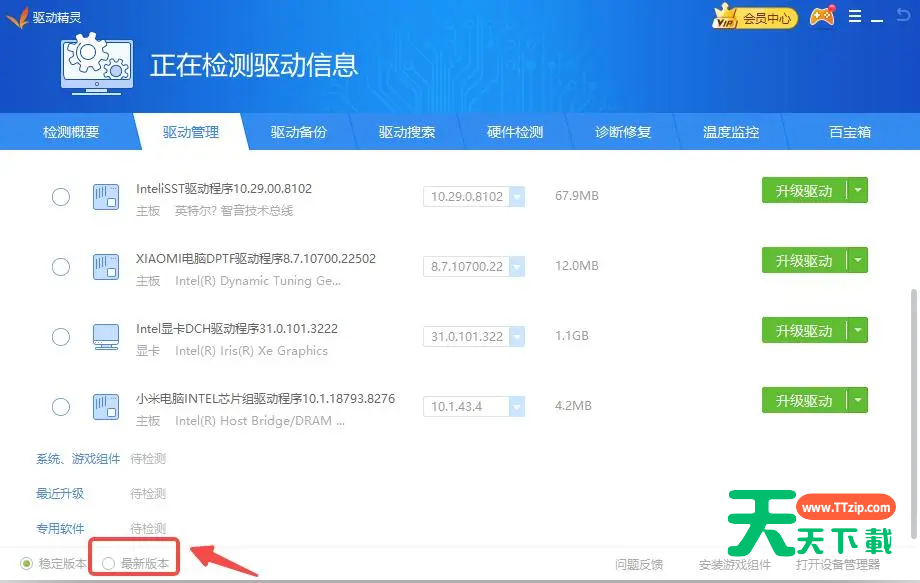
运行驱动精灵,点击顶部菜单栏中的 【驱动管理】。在左侧选择 【驱动备份】 或 【驱动还原】 选项卡(两者均可修改路径)。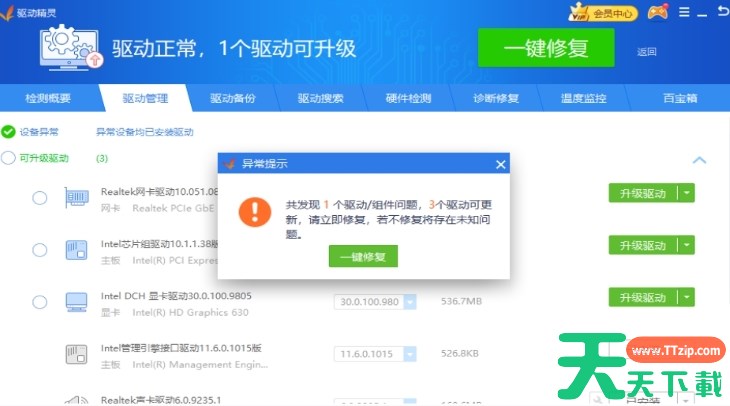
第二步
在备份/还原页面右上角,找到 【设置】 或 【修改路径】 按钮(图标可能为齿轮或文件夹)。
第三步
点击后弹出路径设置窗口。
第四步
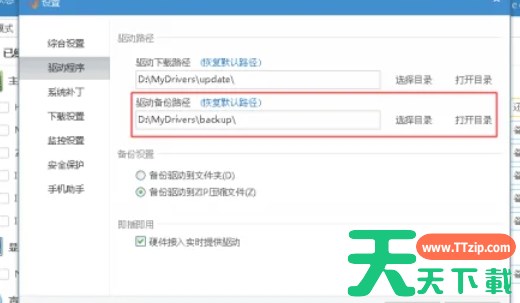
在弹出的窗口中,你会看到当前备份路径(默认可能是 C:\DriverGenius\Backup)。
第五步
点击 【浏览】 按钮,选择新路径(如 D:\DriverBackup 或外接U盘路径)。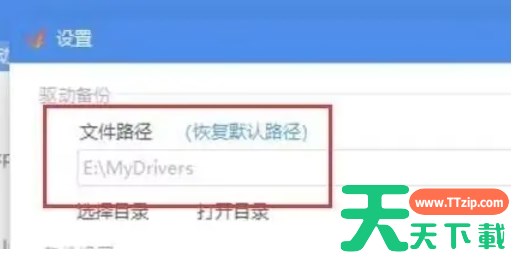
第六步
确认新路径无误后,点击 【确定】 或 【保存】。后续备份的驱动将自动存储到新路径中。