天天绿软 更新快、资源全,发现更多实用工具,就上天天绿软软件站!

图吧工具箱怎么进行CPU和显卡双烤?-图吧工具箱进行CPU和显卡双烤的方法

更新时间: 45分钟前 分类: 其他教程 人气: (36) 0个评论

图吧工具箱是一款功能强大的硬件检测工具合集,且开源、免费、绿色,那么图吧工具箱怎么进行CPU和显卡双烤呢?下面就让天天绿软Ttzip给大家解答下吧!图吧工具箱怎么进行CPU和显卡双烤?-图吧工具箱进行CPU和显卡双烤的方法

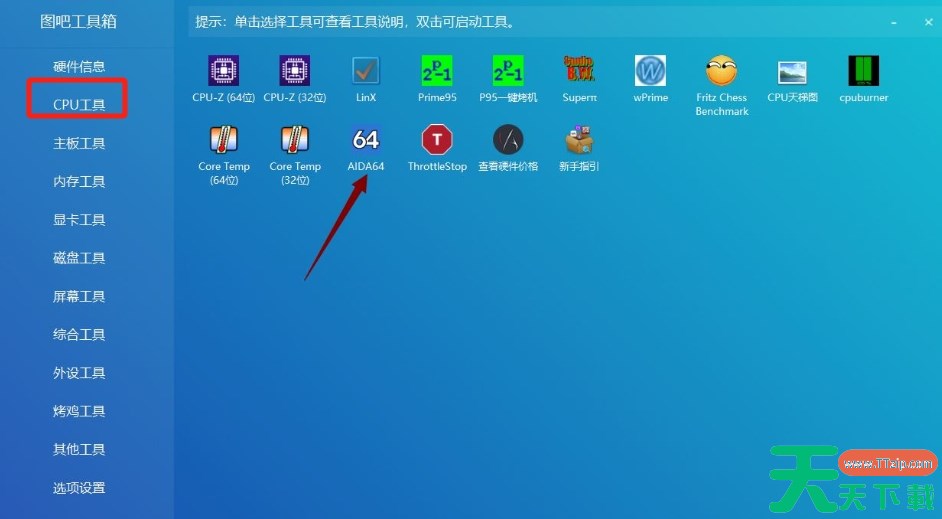
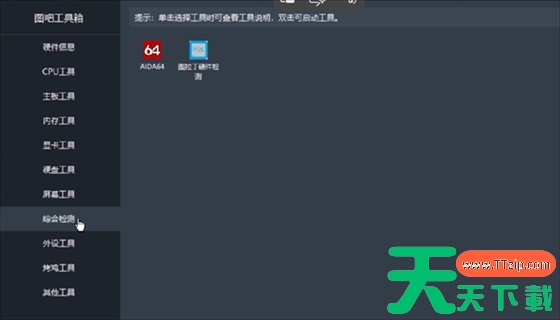
1、打卡图吧工具箱,在页面左侧选择“CPU”工具,然后点击AIDA64。图吧工具箱怎么进行CPU和显卡双烤?-图吧工具箱进行CPU和显卡双烤的方法

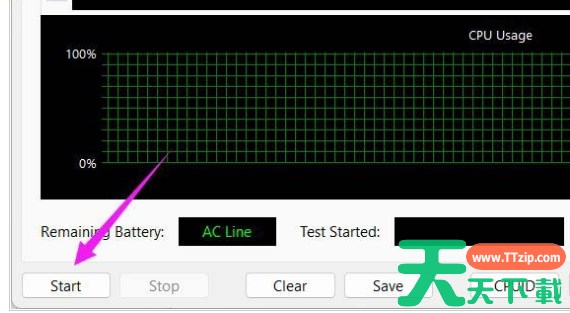
2、点击“Start”按钮,开始CPU的烤机测试。图吧工具箱怎么进行CPU和显卡双烤?-图吧工具箱进行CPU和显卡双烤的方法

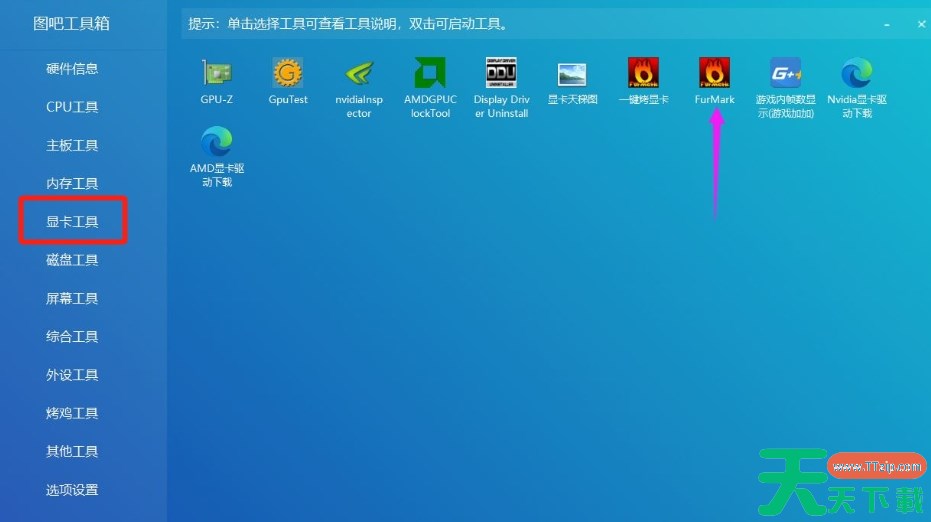
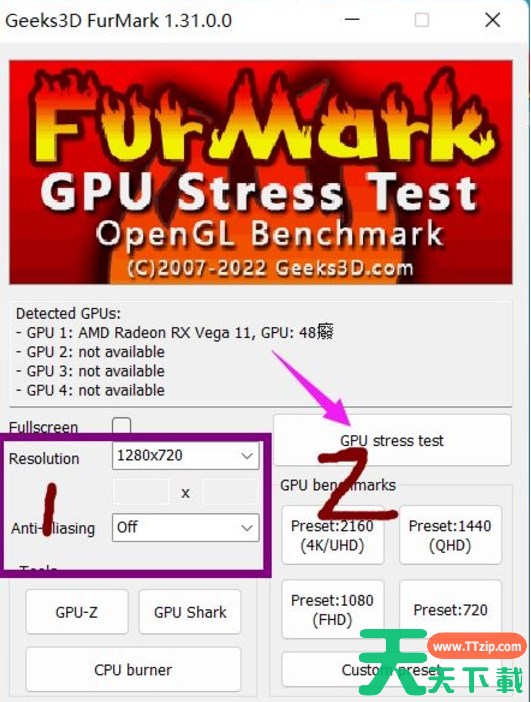
3、在图吧工具箱中选择“显卡工具”,找到并打开FurMark工具。图吧工具箱怎么进行CPU和显卡双烤?-图吧工具箱进行CPU和显卡双烤的方法

4、点击FurMark界面中的“Settings”按钮,在设置界面中,勾选“Full screen”(全屏)和“Burn-in test”(烤机测试)两个选项,点击“OK”按钮保存设置。图吧工具箱怎么进行CPU和显卡双烤?-图吧工具箱进行CPU和显卡双烤的方法
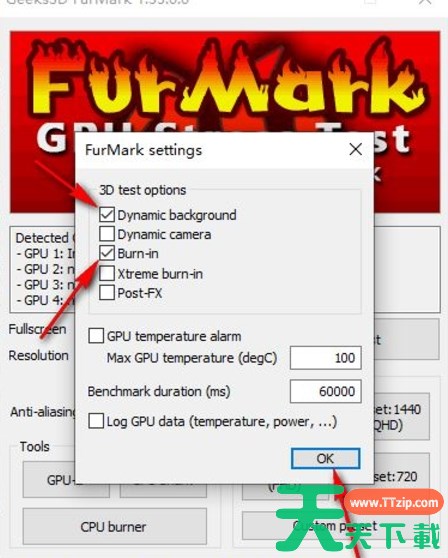
5、点击FurMark界面中的“GPU stress test”按钮,在弹出的窗口中,点击“GO”按钮,开始GPU的烤机测试。图吧工具箱怎么进行CPU和显卡双烤?-图吧工具箱进行CPU和显卡双烤的方法
以上就是天天绿软Ttzip为您整理的图吧工具箱进行CPU和显卡双烤的方法啦,希望能帮到您。
除特别注明外,本站所有文章均为 天天绿软 原创,转载请注明原文链接: 图吧工具箱怎么进行CPU和显卡双烤?-图吧工具箱进行CPU和显卡双烤的方法
6人喜欢