PanDownload是一款旨在为用户提供比百度网盘官方客户端更快速的下载体验的软件。它采用多线程下载技术,能够显著提高从百度网盘下载文件的速度。用户通过PanDownload可以登录自己的百度网盘账户,在软件界面中搜索、管理和下载网盘中的文件。接下来就让天天绿软Ttzip为大家解答一下PanDownload怎么设置下载并行任务数以及PanDownload设置下载并行任务数的方法吧!
第一步
确保PanDownload软件已经在你的电脑上安装并成功运行。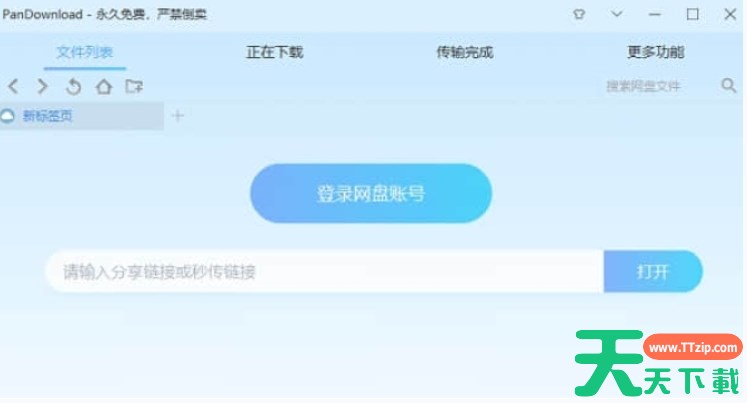
第二步
在PanDownload的主窗口中,找到并点击位于窗口上方的“菜单”按钮。
第三步
在弹出的下拉栏中,选择并点击“设置”选项,这将打开PanDownload的设置窗口。
第四步
在设置窗口中,找到并点击“下载”选项,以进入下载相关的设置区域。
第五步
在下载设置区域中,找到“并行任务”或类似的选项。点击该选项旁边的按钮或下拉栏,将弹出一个数值选择框。在这个选择框中,你可以选择一个合适的并行任务数值,例如5。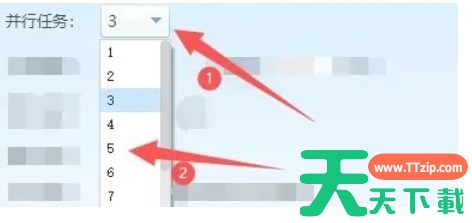
第六步
选择完并行任务数值后,点击窗口下方的“确定”或“保存”按钮,以应用并保存你的设置。
以上就是天天绿软Ttzip为你整理的PanDownload怎么设置下载并行任务数以及PanDownload设置下载并行任务数的方法啦,希望能帮到您!