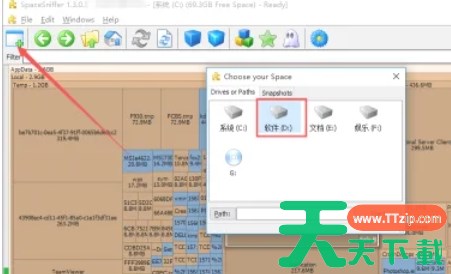
SpaceSniffer是一个非常实用的工具,它通过使用 TreeMap 的可视化布局来帮助用户直观地了解其硬盘上的文件和文件夹分布情况。这种可视化方法使得用户可以快速识别出占用大量磁盘空间的文件和文件夹,从而进行有效的磁盘空间管理。接下来就让天天绿软Ttzip为大家解答一下SpaceSniffer怎么设置简体中文以及SpaceSniffer设置简体中文的方法吧!
第一步
双击SpaceSniffer的图标,打开软件。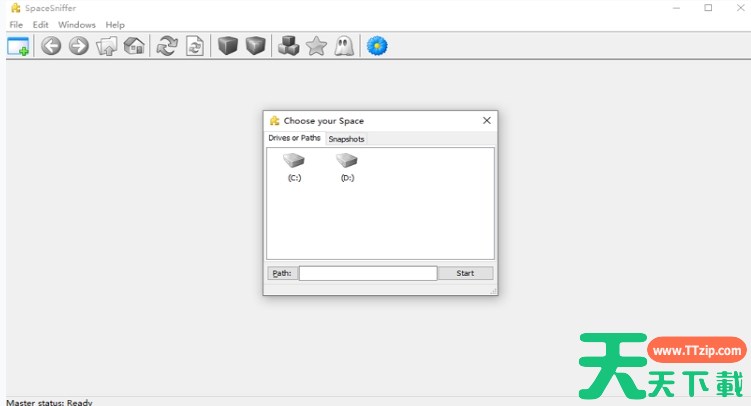
第二步
在SpaceSniffer的左上角,点击“File”选项。然后,在打开的窗口界面的右下角,找到并点击“SpaceClaim Options”。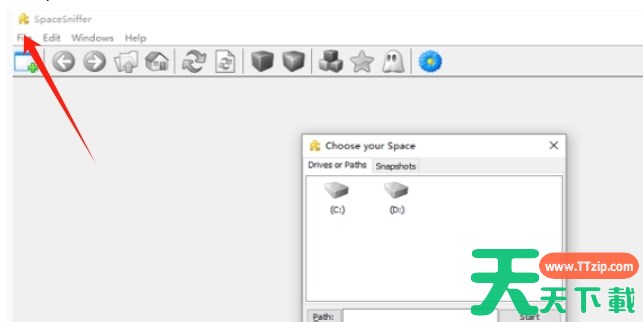
第三步
在SpaceClaim Options界面中,找到左侧的“Advanced”选项并点击。接着,在右侧选项中找到“Language”一栏。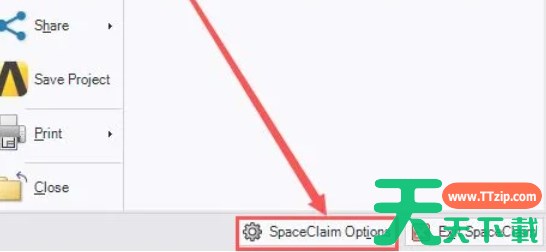
第四步
点击“Language”选项框的下拉按钮,在下方给出的选项列表中选择“中文简体”。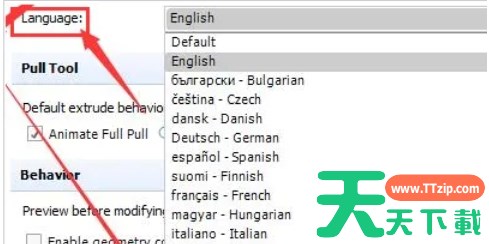
第五步
选择完中文简体后,点击界面中的“OK”按钮或相应的保存按钮,以保存设置。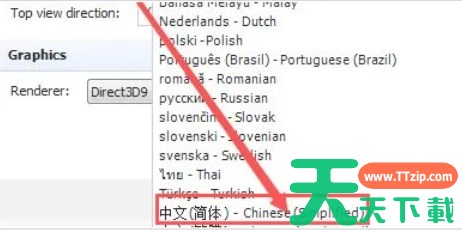
以上就是天天绿软Ttzip为你整理的SpaceSniffer怎么设置简体中文以及SpaceSniffer设置简体中文的方法啦,希望能帮到您!