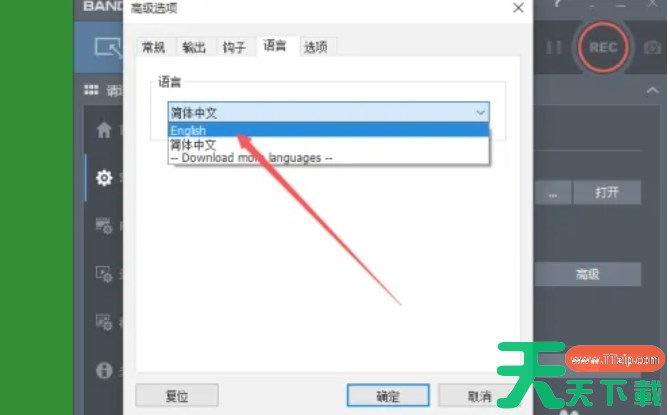
Bandicam是一款专业好用的高清视频录制软件,那么Bandicam录制没有声音怎么办?Bandicam录制没有声音的处理方法?下面就让天天绿软Ttzip给大家解答下吧!
1、开启音频录制功能:
打开Bandicam软件,选择“录像功能”。
点击“设置”按钮,进入录制设置界面。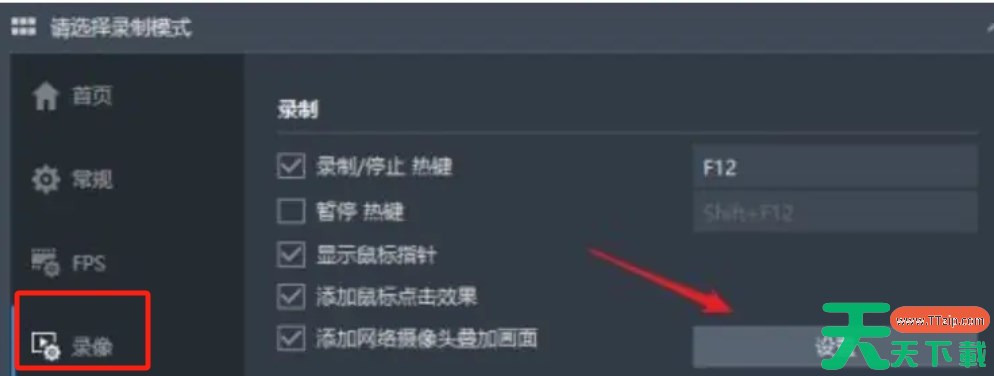
在“音频设置”模块中,确保“录制音频”选项已被勾选。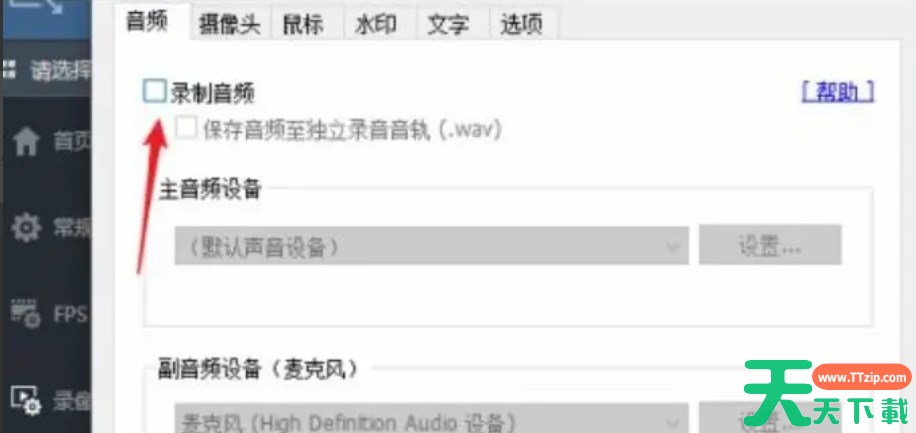
2、选择正确的音频设备:
在“主音频设备”选项中,选择正确的音频输出设备,如电脑的扬声器或耳机。
如果需要录制麦克风声音,请在“副音频设备”选项中选择正确的麦克风设备。
如果不需要录制麦克风声音,可以选择禁用副音频设备。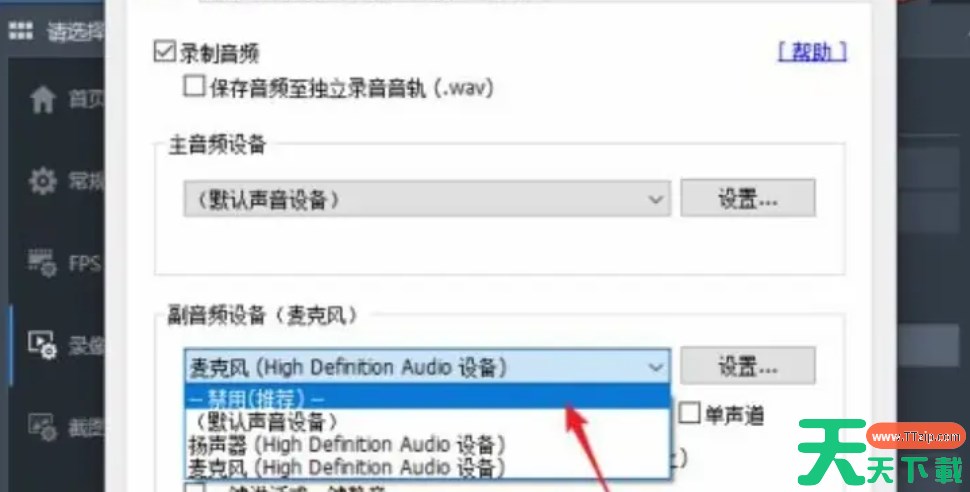
3、设置麦克风为默认设备:
在Windows声音设置界面中,找到你的麦克风设备,右键点击并选择“设置为默认设备”。
4、调整麦克风音量和属性:
在麦克风属性窗口中,切换到“级别”标签页,将麦克风音量调整至适当的范围(如70%至90%)。
切换到“侦听”标签页,取消勾选“侦听此设备”选项,以避免录制时出现回声或噪音干扰。