Bandizip是一款支持多核高速压缩的软件,能够充分利用现代计算机的多核处理器资源,提升压缩速度。提供文件预览功能,用户可以在不解压的情况下查看压缩包中的图片缩略图等文件信息。集成至资源管理器右键菜单,方便用户通过右键快速进行压缩和解压操作。接下来就让天天绿软Ttzip为大家解答一下bandzip怎么隐藏主界面中的网格线以及bandzip隐藏主界面中的网格线的方法吧!
第一步
确保Bandizip软件已经安装并成功打开,主界面显示有网格线。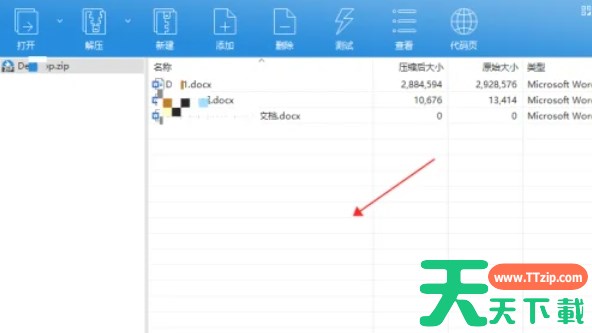
第二步
在键盘上按下F5键,这将打开Bandizip的设置界面。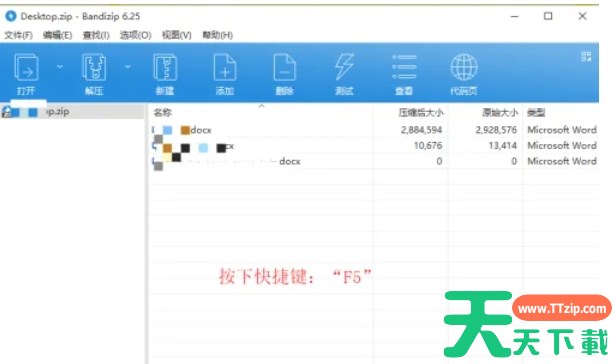
第三步
在设置界面中,找到并点击“常规”选项。这将显示常规设置的相关选项。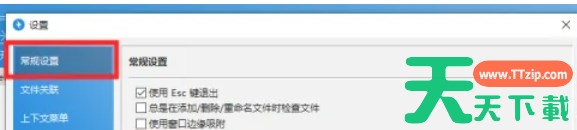
第四步
在常规设置选项中,找到“显示网格线”这一选项,并将其前面的复选框取消勾选。
第五步
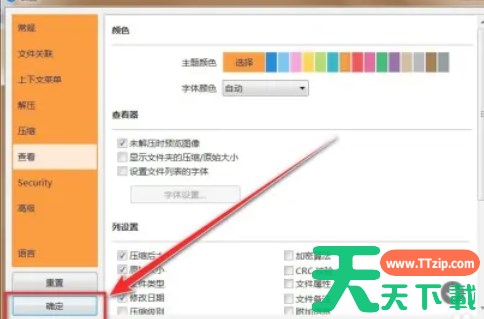
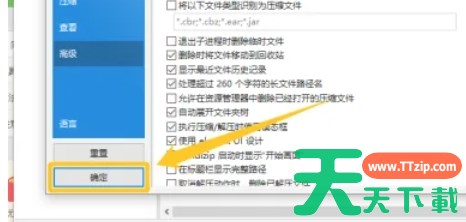
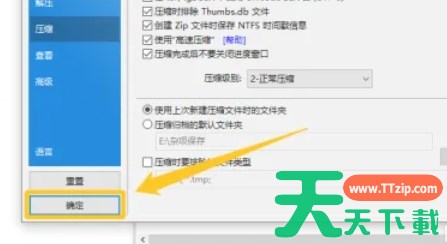
完成上述步骤后,点击设置界面左下角的“确定”按钮,以保存对网格线显示的更改。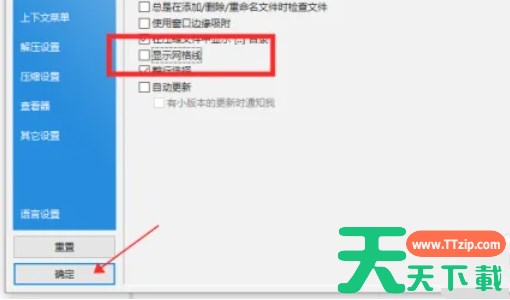
第六步
返回到Bandizip的主界面,此时应该已经看不到网格线了。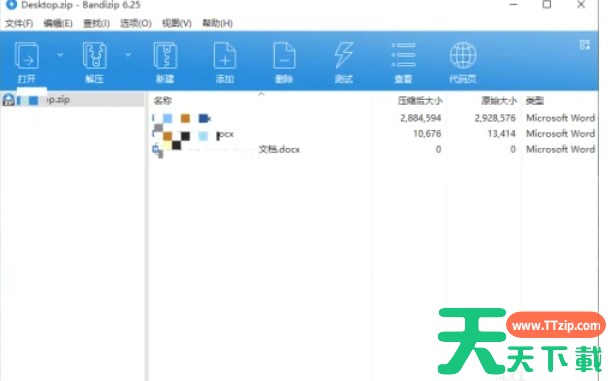
以上就是天天绿软Ttzip为你整理的bandzip怎么隐藏主界面中的网格线以及bandzip隐藏主界面中的网格线的方法啦,希望能帮到您!