天天绿软 更新快、资源全,发现更多优质资源,就上天天绿软!

比特精灵怎么设置程序启动后绑定随机端口-设置程序启动后绑定随机端口

Tmd 更新时间: 30分钟前 分类: 其他教程 人气: (29) 0个评论

比特精灵怎中么设置程序启动后绑定随机端口呢?下面就为大家分享比特精灵设置程序启动后绑定随机端口,有需要的可以来了解了解哦。

一.打开比特精灵

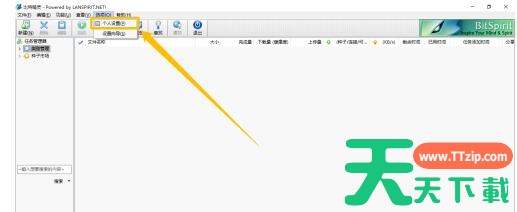
1在“比特精灵”主界面中,点击上方的“选项(O)”选项。比特精灵, 比特精灵BitSpirit, 比特精灵BitSpirit下载, 比特精灵BitSpirit使用教程, 比特精灵BitSpirit教程, 比特精灵教程
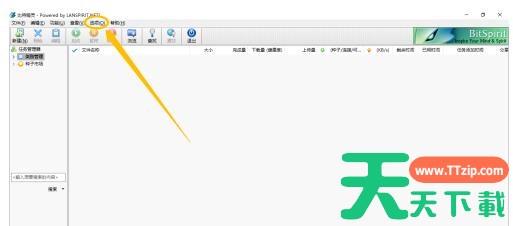
2点击上方的“选项(O)”选项后,在展开的下拉框中选择“个人设置”选项。比特精灵, 比特精灵BitSpirit, 比特精灵BitSpirit下载, 比特精灵BitSpirit使用教程, 比特精灵BitSpirit教程, 比特精灵教程

二.设置程序启动后绑定随机端口

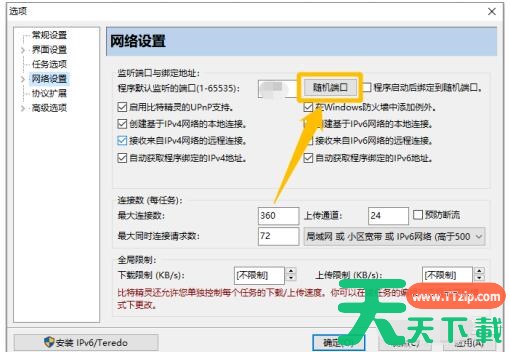
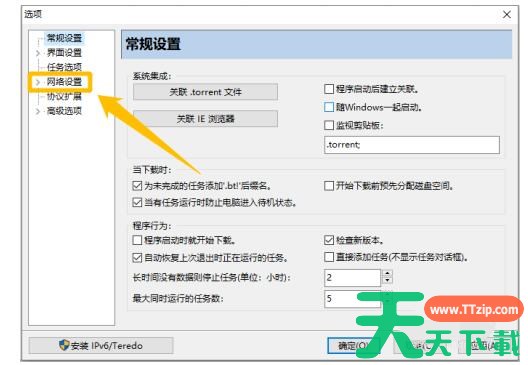
在“选项”界面中,点击左侧的“网络设置”选项。比特精灵, 比特精灵BitSpirit, 比特精灵BitSpirit下载, 比特精灵BitSpirit使用教程, 比特精灵BitSpirit教程, 比特精灵教程
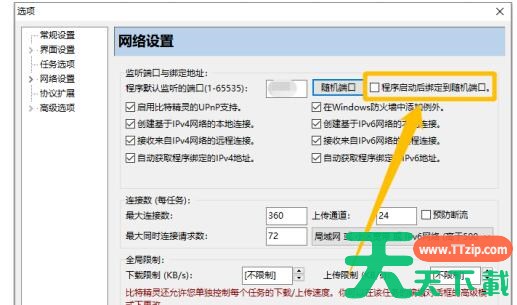
在“网络设置”选项中,点击“随机端口”按钮,生成随机的程序默认监听端口。比特精灵, 比特精灵BitSpirit, 比特精灵BitSpirit下载, 比特精灵BitSpirit使用教程, 比特精灵BitSpirit教程, 比特精灵教程

生成随机的程序默认监听端口后,勾选“程序启动后绑定到随机端口”选项的勾选开关。比特精灵, 比特精灵BitSpirit, 比特精灵BitSpirit下载, 比特精灵BitSpirit使用教程, 比特精灵BitSpirit教程, 比特精灵教程
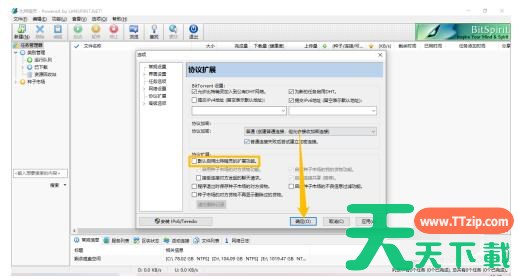
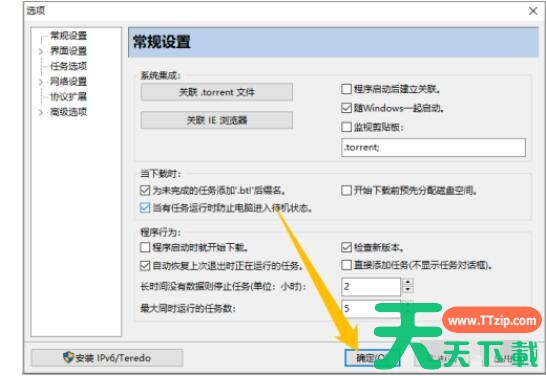
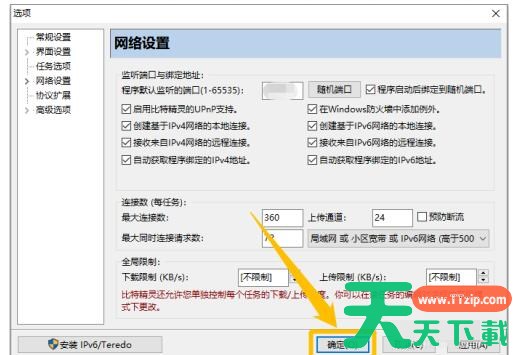
勾选“程序启动后绑定到随机端口”选项的勾选开关后,点击下方的“确定”按钮,这样就可以成功设置比特精灵启动后绑定随机端口了。比特精灵, 比特精灵BitSpirit, 比特精灵BitSpirit下载, 比特精灵BitSpirit使用教程, 比特精灵BitSpirit教程, 比特精灵教程
以上就是天天绿软Ttzip给大家带来的全部内容,大家都学会了吗?

除特别注明外,本站所有文章均为 天天绿软 原创,转载请注明原文链接: 比特精灵怎么设置程序启动后绑定随机端口-设置程序启动后绑定随机端口
3