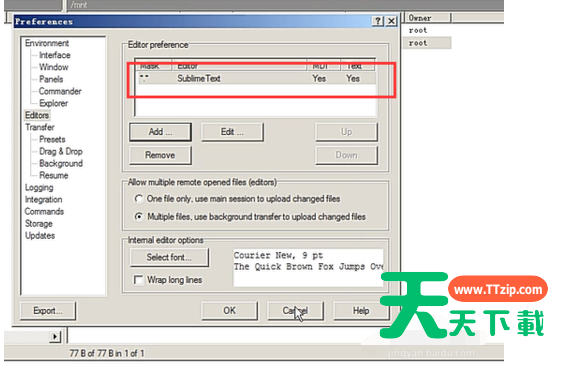
不少新手朋友表示自己还不熟悉winScp,为了让大家进一步的熟悉winScp,今日天天绿软Ttzip就分享了winScp连接Linux服务器的具体方法,有需要的朋友一起来下面就来看看winScp连接Linux服务器的教程吧。
打开winScp这款软件,可以看到一个登录会话面板,在会话中填写服务器的密匙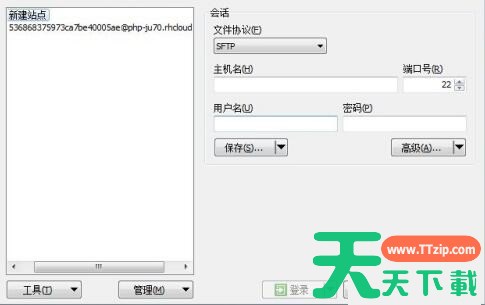
如图,天天绿软Ttzip新建了一个站点的信息,并且保存了下来,保存以后在左侧新建站点下方目录会出现新建的站点,便于下次登录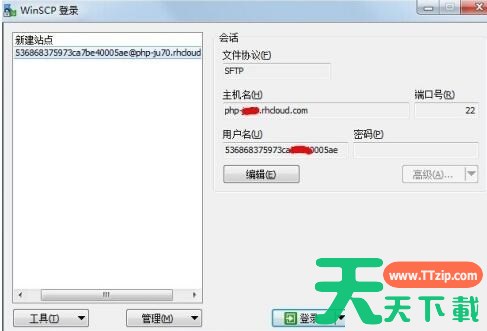
若服务器密匙有了修改,可以点击页面中红色方框圈中的位置,点击【编辑】按钮,编辑站点信息,然后保存
保存以后,点击下方的【登录】按钮,会弹出一个小的会话窗口,通过用户给出的站点信息,去寻找主机,找到主机后会与主机进行验证,验证成功则登录到自己的空间目录中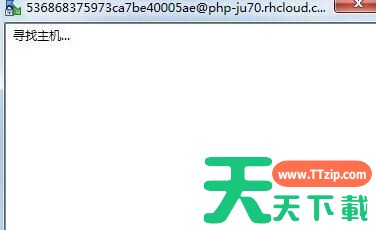
但有时也会出现空间不稳定、网络不稳定、站点信息填写错误、未配置密匙、或者密匙信息不正确,而提示找不到主机的情况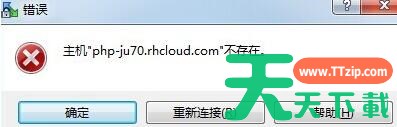
还不了解winScp连接Linux服务器的方法的朋友们,不要错过天天绿软Ttzip带来的这篇文章哦。