天天绿软 更新快、资源全,发现更多实用工具,就上天天绿软软件站!

foxmail邮箱如何设置定时发送邮件-设置定时发送邮件的方法

Tmd 更新时间: 1分钟前 分类: 其他教程 人气: (28) 0个评论

小伙伴们知道Foxmail邮箱如何设置定时发送邮件吗?今天天天绿软Ttzip就来讲解Foxmail邮箱设置定时发送邮件的方法,感兴趣的快跟天天绿软Ttzip一起来看看吧,希望能够帮助到大家。

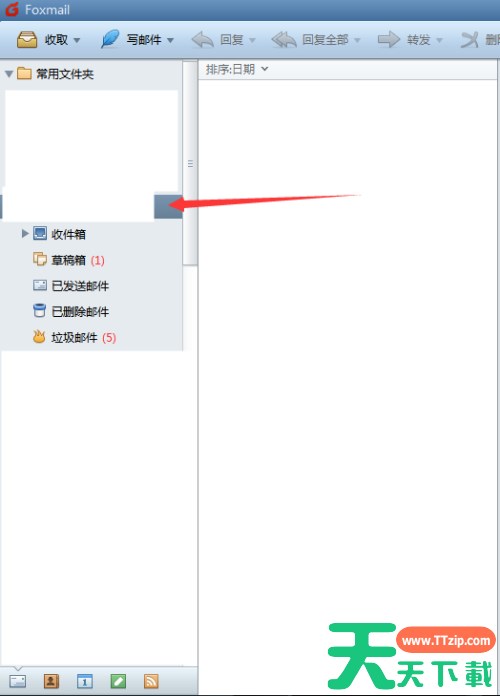
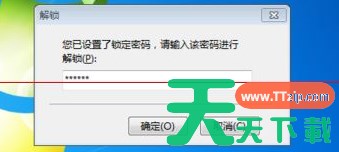
第一步:首先打开Foxmail邮箱。foxmail邮箱如何设置定时发送邮件-设置定时发送邮件的方法
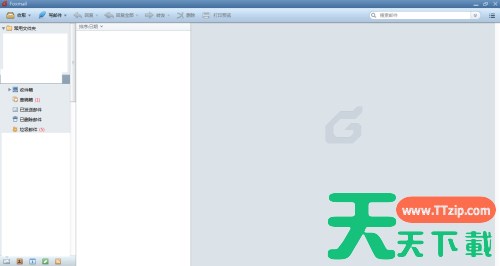
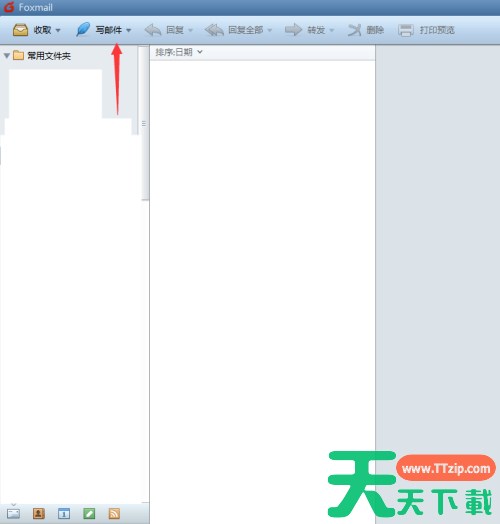
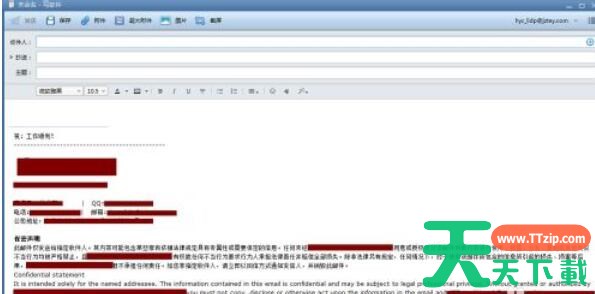
第二步:选择需要写邮件的发件人邮箱,点击上方的“写邮件”。foxmail邮箱如何设置定时发送邮件-设置定时发送邮件的方法foxmail邮箱如何设置定时发送邮件-设置定时发送邮件的方法

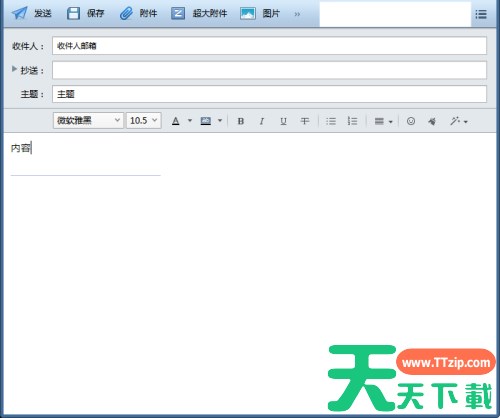
第三步:填写收件人,主题,内容等信息。foxmail邮箱如何设置定时发送邮件-设置定时发送邮件的方法

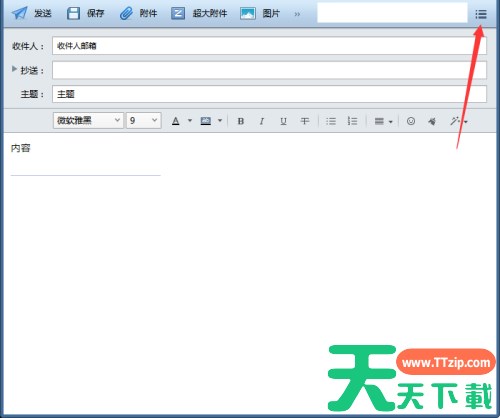
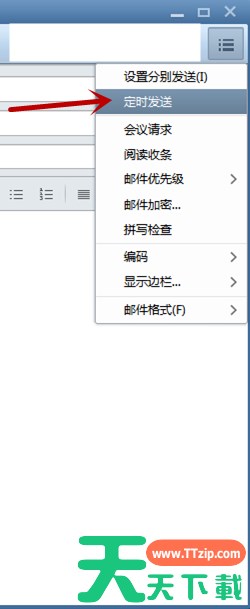
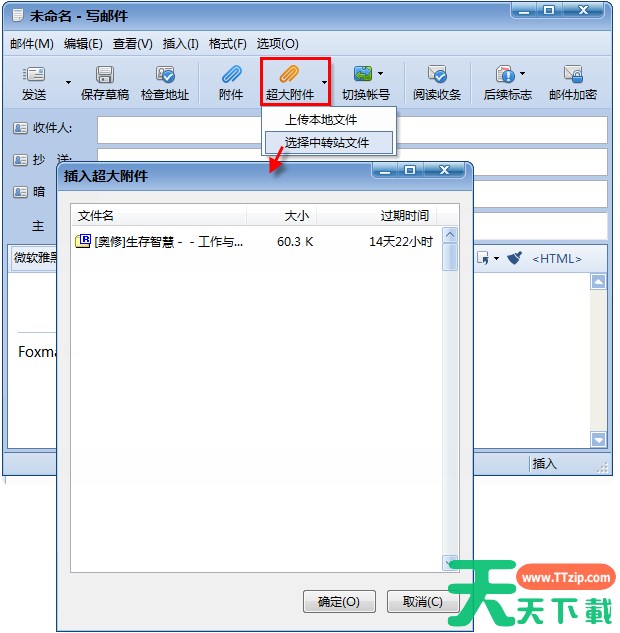
第四步:点击编辑邮件页面的右上角。foxmail邮箱如何设置定时发送邮件-设置定时发送邮件的方法

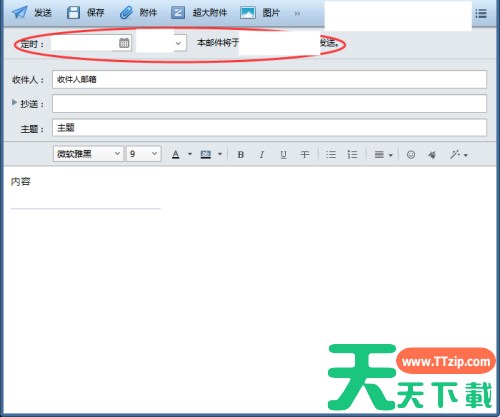
第五步:点击选择“定时发送”,同时可以编辑发送的时间和日期。foxmail邮箱如何设置定时发送邮件-设置定时发送邮件的方法foxmail邮箱如何设置定时发送邮件-设置定时发送邮件的方法

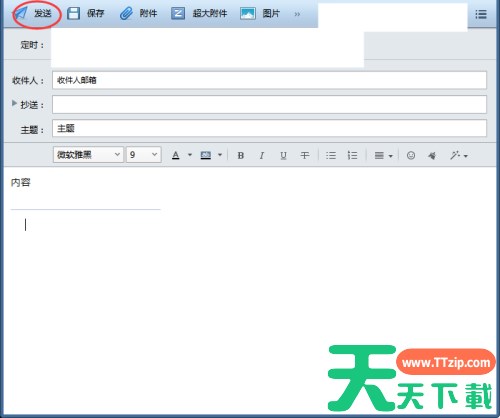
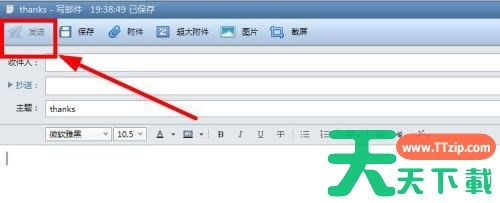
第六步:最后点击发送即可。foxmail邮箱如何设置定时发送邮件-设置定时发送邮件的方法

以上就是天天绿软Ttzip给大家带来的Foxmail邮箱如何设置定时发送邮件的全部内容,希望能够帮助到大家哦。
除特别注明外,本站所有文章均为 天天绿软 原创,转载请注明原文链接: foxmail邮箱如何设置定时发送邮件-设置定时发送邮件的方法
4人喜欢