
NERO是一款支持多种格式的数据、音乐和视频的烧录的刻录软件。这意味着用户可以将自己的文件以不同的格式保存到光碟上,以满足不同的需求。NERO软件提供了简洁明了的操作界面和强大的功能,使得用户可以轻松快速地制作自己的CD和DVD。无论是新手还是老手,都能在短时间内掌握这款软件的使用方法。接下来就让天天绿软Ttzip为大家解答一下NERO怎么刻录大视频以及NERO刻录大视频的方法吧!
第一步
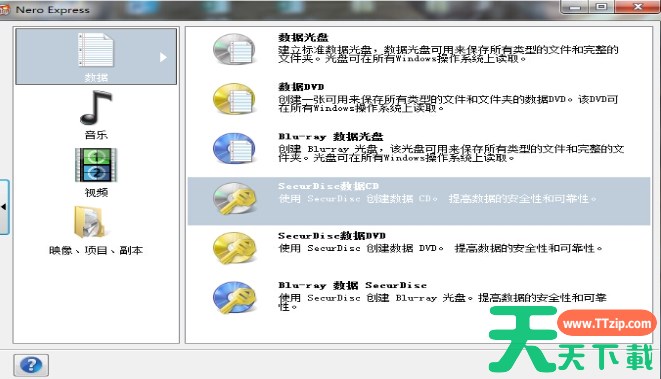
在NERO的主界面中,选择“数据”选项。然后,在下拉菜单中选择“制作数据DVD”并点击打开。这将打开一个新的窗口,用于准备刻录过程。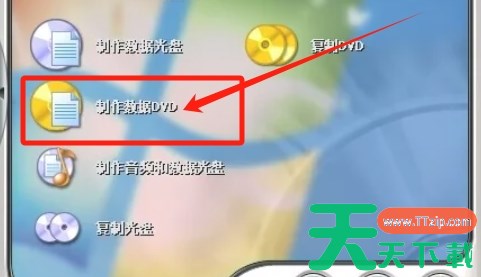
第二步
在打开的窗口中,您会看到下方显示的能刻录的最大值。对于数据DVD,这通常是8000MB左右,即接近8GB。确保您的视频文件大小不超过此限制。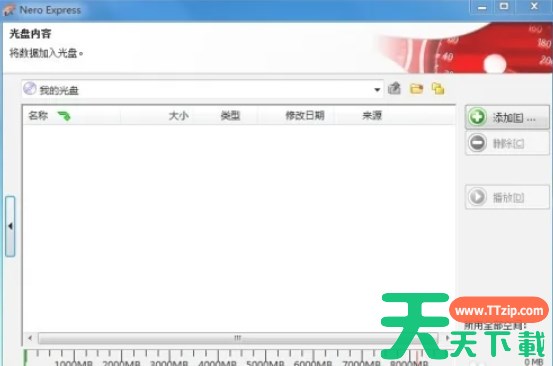
第三步
在窗口中找到“添加”按钮,点击它并选择您要刻录的视频文件。您也可以通过拖拽的方式将视频文件直接拖到窗口中的大空白区域。如果您有多个文件,可以重复此步骤或一次性选择多个文件。在添加完所有要刻录的文件后,点击“下一步”或类似的按钮进入下一步设置。在这里,您可以配置一些额外的刻录参数,如光盘名称、卷标等。但通常,默认设置已经足够。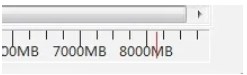
第四步
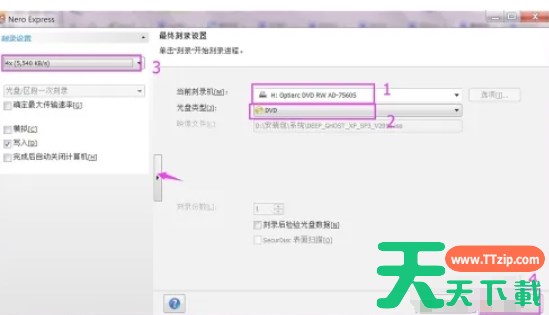
在继续之前,确保您已经检查了所有设置,并准备好开始刻录。此时,您可以打开最终刻录设置窗口,再次确认所有参数是否正确。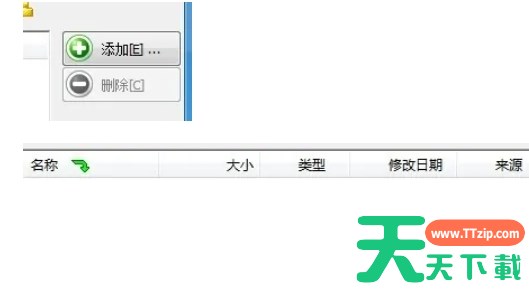
第五步
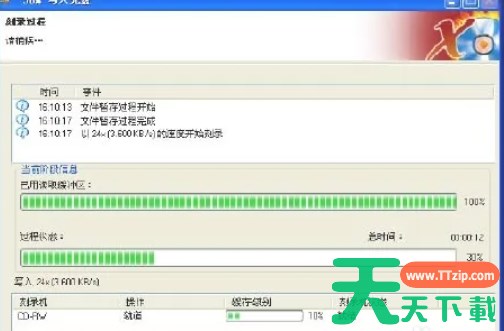
当您确认所有设置都无误后,点击“刻录”按钮。NERO将开始将视频文件写入DVD光盘。在刻录过程中,您可以在界面上看到进度条和剩余时间。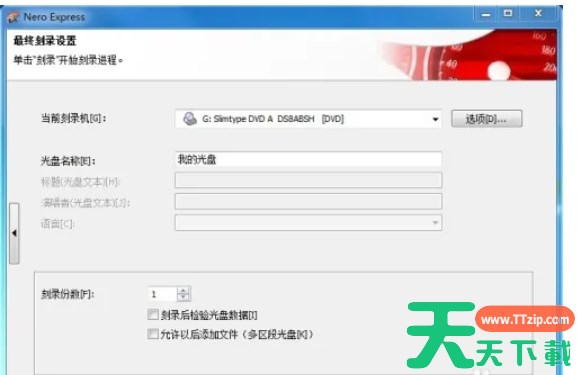
第六步
刻录过程需要一定的时间,具体时间取决于视频文件的大小和您的电脑性能。请耐心等待刻录完成。当刻录完成后,NERO会提示您。
以上就是天天绿软Ttzip为你整理的NERO怎么刻录大视频以及Nero刻录大视频的方法啦,希望能帮到您!
![[第三人称射击TPS]尼禄 NERO 免安装绿色版](/wp-content/uploads/applogo/20251225192251575DD2jp.png)

