KK录像机的功能非常的全面,软件的功能可以满足用户所有的录制需求,不管是游戏录制还是桌面录制各个场景都可以满足用户的各种需求,那么KK录像机怎么剪切视频?KK录像机剪切视频的方法?下面就让天天绿软Ttzip给大家解答下吧!
1、在KK录像机主界面,找到并点击右下角的“编辑视频”按钮,进入视频编辑界面。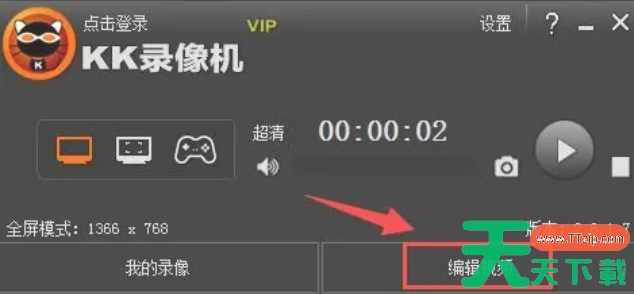
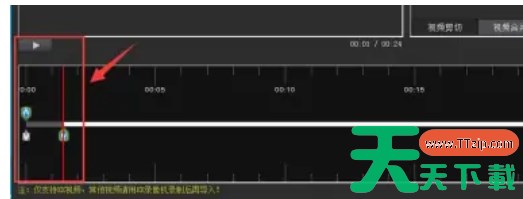
2、在编辑界面中,点击“添加一个视频”按钮,从文件浏览器中选择要剪切的视频文件,并将其添加到编辑时间轴上,然后再点击“添加剪切区”按钮,此时时间轴上会出现剪切图标。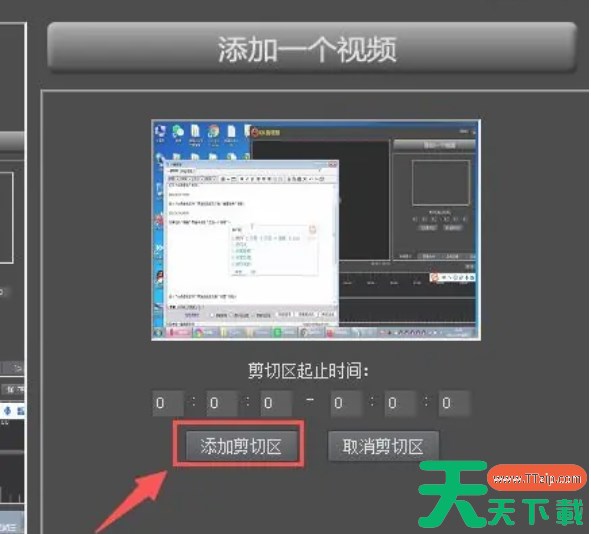
3、拖动剪切图标以调整剪切范围,剪切图标之间的内容表示将被删除的部分,在完成所有剪切操作后,可以点击播放按钮预览编辑后的视频效果,确认无误后,点击“保存”按钮,弹出保存对话框。