天天绿软 更新快、资源全,发现更多实用工具,就上天天绿软软件站!

天正建筑怎么改变十字光标大小?-天正建筑改变十字光标大小的方法

更新时间: 27分钟前 分类: 其他教程 人气: (32) 0个评论

天正建筑是天正官方推出的一个多功能cad软件,拥有独到的设计技术、专业的图纸插件、丰富的元件管理,可以让您在设计建筑蓝图之类的项目时起到莫大的帮助,那么天正建筑怎么改变十字光标大小天正建筑改变十字光标大小的方法?下面就让天天绿软Ttzip给大家解答下吧!天正建筑怎么改变十字光标大小?-天正建筑改变十字光标大小的方法

天正建筑怎么改变十字光标大小

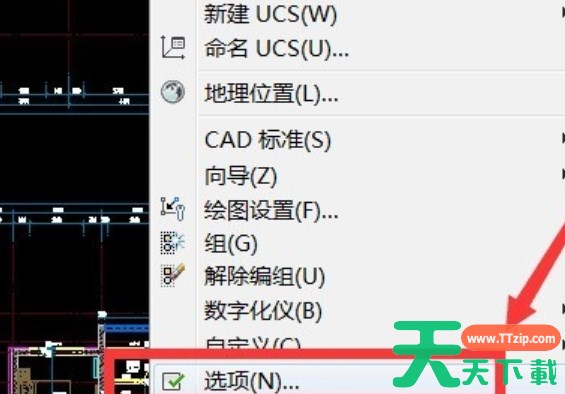
1、打开天正建筑CAD软件,在软件界面的上方工具栏中,找到并点击“工具”选项。天正建筑怎么改变十字光标大小?-天正建筑改变十字光标大小的方法
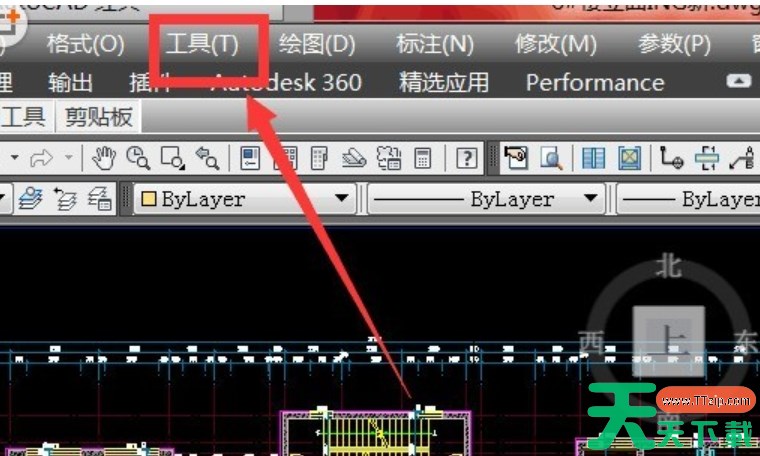
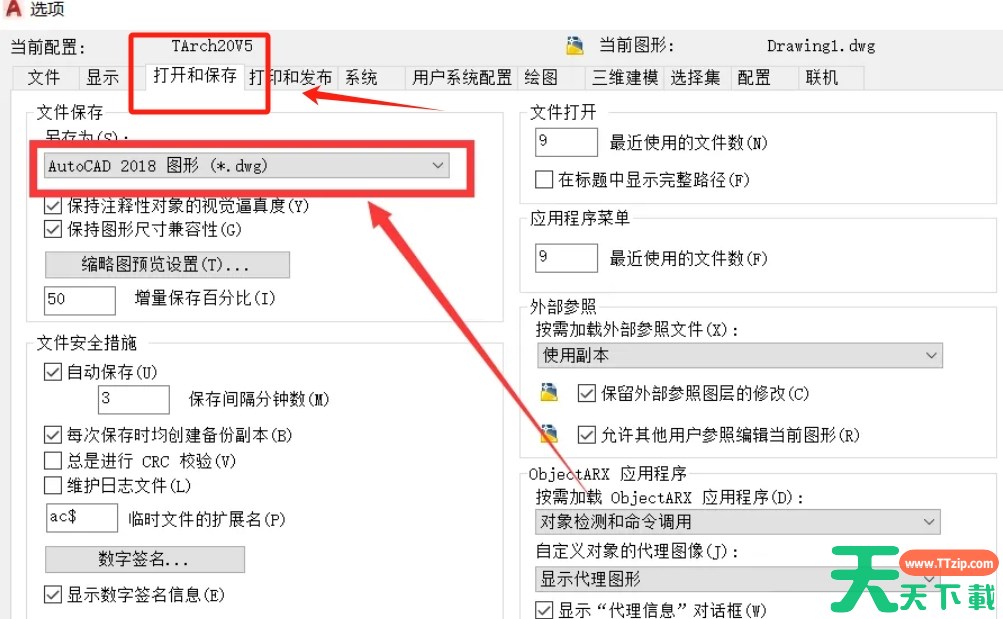
2、在下拉菜单中,选择“选项”命令,以打开选项设置对话框。天正建筑怎么改变十字光标大小?-天正建筑改变十字光标大小的方法

3、在弹出的选项设置对话框中,找到并点击左上角的“显示”按钮,在“显示”选项卡中,找到“十字光标大小”选项。天正建筑怎么改变十字光标大小?-天正建筑改变十字光标大小的方法
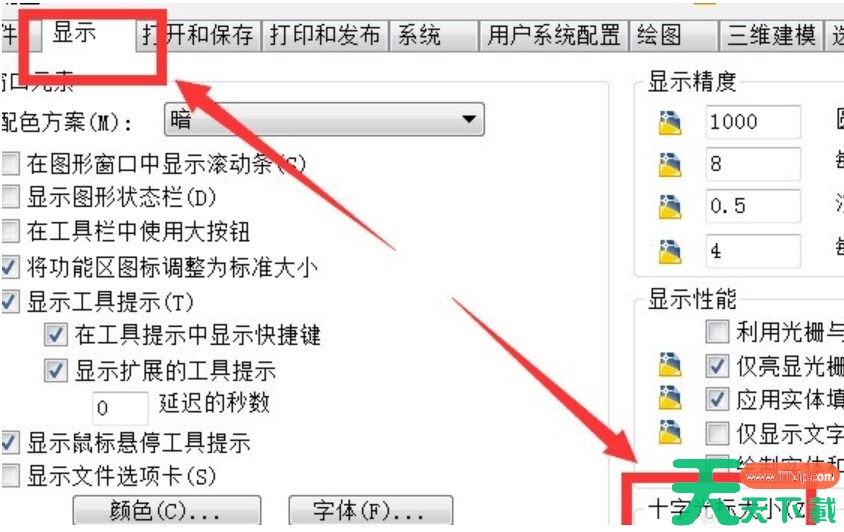
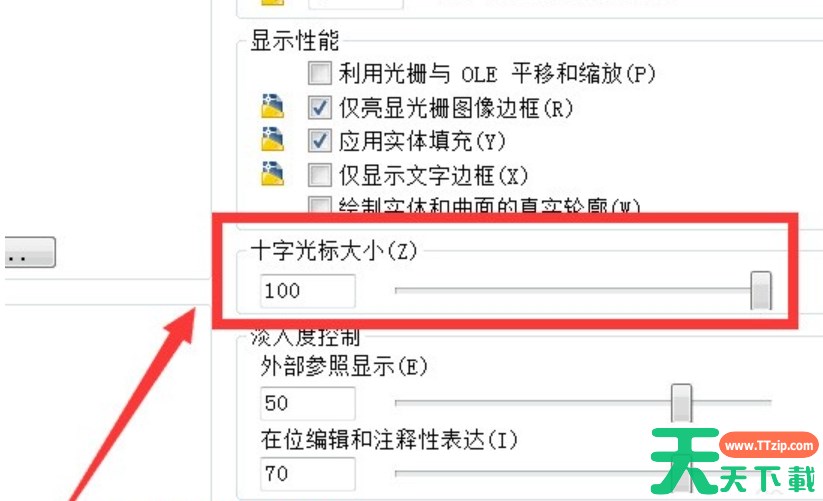
4、然后可以通过在输入框中输入0-100之间的数字来调整十字光标的大小,也可以使用鼠标拖动进度条来进行调整,调整完成后,点击“确定”按钮以应用新的十字光标大小设置。天正建筑怎么改变十字光标大小?-天正建筑改变十字光标大小的方法
以上就是天天绿软Ttzip为您整理的天正建筑怎么改变十字光标大小天正建筑改变十字光标大小的方法啦,希望能帮到您。

除特别注明外,本站所有文章均为 天天绿软 原创,转载请注明原文链接: 天正建筑怎么改变十字光标大小?-天正建筑改变十字光标大小的方法
9人喜欢