天天绿软 更新快、资源全,发现更多优质资源,就上天天绿软!

福昕pdf编辑器怎么旋转页面-福昕pdf旋转页面的方法

Tmd 更新时间: 15分钟前 分类: 其他教程 人气: (35) 0个评论

福昕PDF编辑器是一款提供了强大功能的软件。用户可以在PDF文档中添加注释、高亮文本、划下划线等,以便在审阅过程中快速标注重要信息。同时,软件还支持PDF文档的共享审阅,使得团队成员可以协作处理文档,提高工作效率。接下来就让天天绿软Ttzip为大家解答一下福昕PDF编辑器怎么旋转页面以及福昕pdf旋转页面的方法吧!

第一步

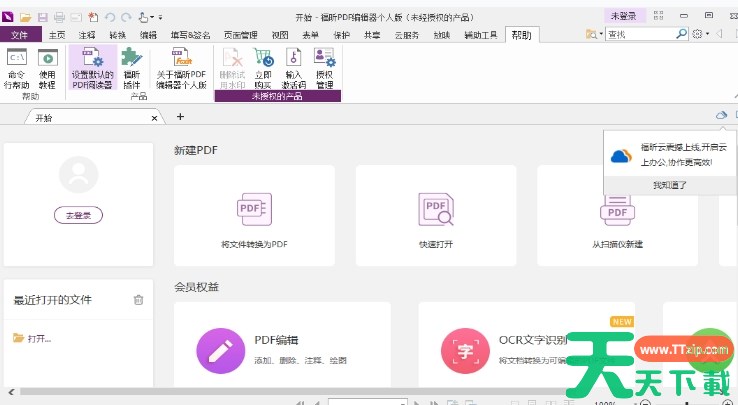
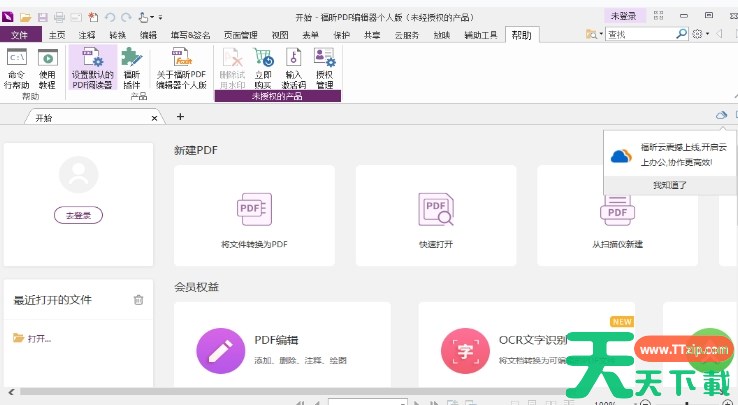
确保已经下载并安装了福昕PDF编辑器,双击软件图标打开编辑器福昕PDF编辑器, 福昕PDF编辑器(Foxit PDF Editor), 福昕PDF编辑器(Foxit PDF Editor)下载, 福昕PDF编辑器(Foxit PDF Editor)使用教程, 福昕PDF编辑器(Foxit PDF Editor)教程
第二步

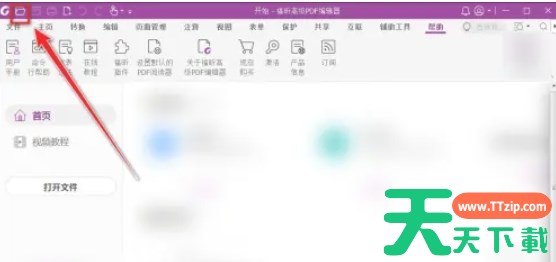
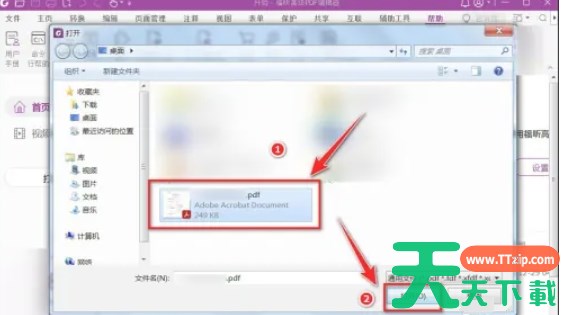
在编辑器窗口中,点击左上角的“文件夹”图标,或者在菜单栏中选择“文件”-“打开”。在弹出的打开窗口中,浏览并选择你想要旋转页面的PDF文档,然后点击“打开”按钮将其导入到福昕PDF编辑器中。福昕PDF编辑器, 福昕PDF编辑器(Foxit PDF Editor), 福昕PDF编辑器(Foxit PDF Editor)下载, 福昕PDF编辑器(Foxit PDF Editor)使用教程, 福昕PDF编辑器(Foxit PDF Editor)教程
第三步

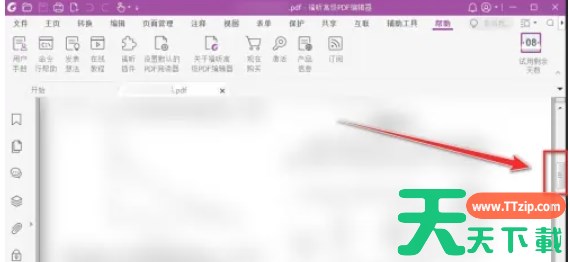
在打开的PDF文档中,你可以通过左侧的页面缩略图或右侧的滑块来快速定位到你想要旋转的页面。如果你想要旋转特定的页面,可以在左侧的页面缩略图中点击该页面的缩略图以选中它。福昕PDF编辑器, 福昕PDF编辑器(Foxit PDF Editor), 福昕PDF编辑器(Foxit PDF Editor)下载, 福昕PDF编辑器(Foxit PDF Editor)使用教程, 福昕PDF编辑器(Foxit PDF Editor)教程
第四步

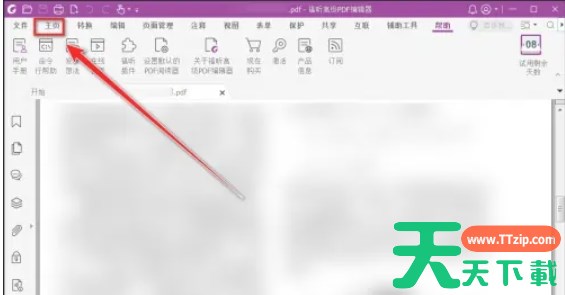
在菜单栏上,点击“主页”选项卡。然后,在主页栏目中找到并点击“旋转页面”按钮福昕PDF编辑器, 福昕PDF编辑器(Foxit PDF Editor), 福昕PDF编辑器(Foxit PDF Editor)下载, 福昕PDF编辑器(Foxit PDF Editor)使用教程, 福昕PDF编辑器(Foxit PDF Editor)教程
第五步

在弹出的旋转页面选项或对话框中,你可以选择旋转方向。福昕PDF编辑器, 福昕PDF编辑器(Foxit PDF Editor), 福昕PDF编辑器(Foxit PDF Editor)下载, 福昕PDF编辑器(Foxit PDF Editor)使用教程, 福昕PDF编辑器(Foxit PDF Editor)教程

第六步

选择好旋转方向后,点击“确定”按钮或相应的应用按钮来应用旋转效果。此时,你会看到选中的页面已经按照你指定的方向进行了旋转。福昕PDF编辑器, 福昕PDF编辑器(Foxit PDF Editor), 福昕PDF编辑器(Foxit PDF Editor)下载, 福昕PDF编辑器(Foxit PDF Editor)使用教程, 福昕PDF编辑器(Foxit PDF Editor)教程

以上就是天天绿软Ttzip为你整理的福昕PDF编辑器怎么旋转页面以及福昕pdf旋转页面的方法啦,希望能帮到您!
除特别注明外,本站所有文章均为 天天绿软 原创,转载请注明原文链接: 福昕pdf编辑器怎么旋转页面-福昕pdf旋转页面的方法
8