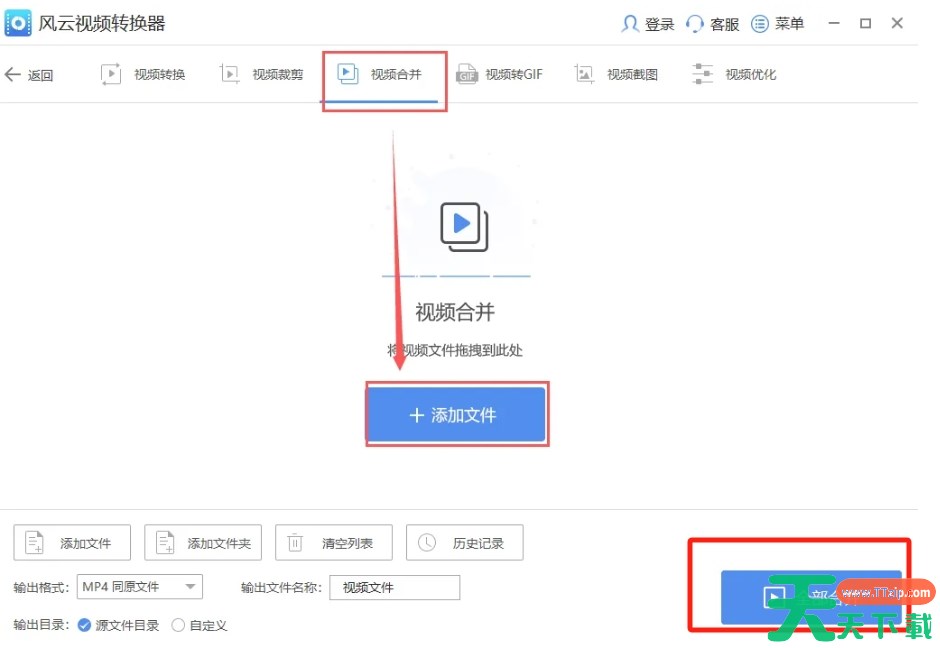
风云视频转换器是一款简单实用的视频转换软件,那么风云视频转换器怎么批量截取视频中的图片?风云视频转换器批量截取视频中图片的方法?下面就让天天绿软Ttzip给大家解答下吧!
风云视频转换器怎么批量截取视频中的图片?
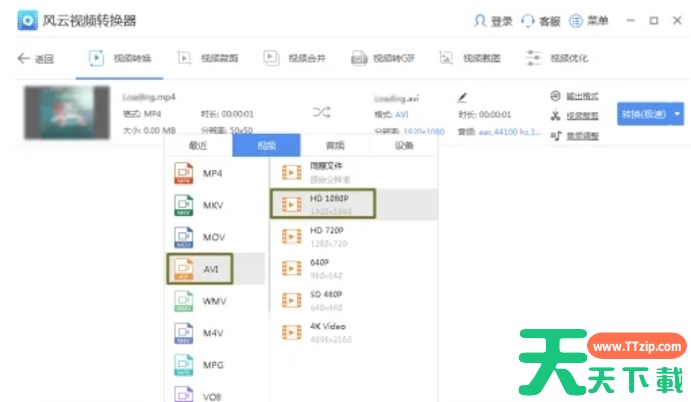
1、打开风云视频转换器,在软件的主界面中,找到并点击“视频截图”功能。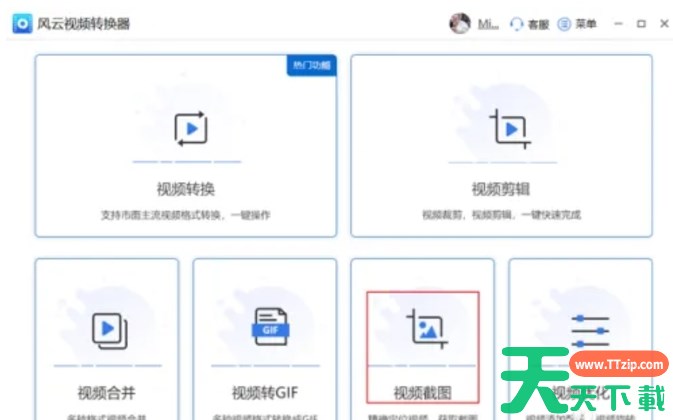
2、点击“添加文件”按钮,在弹出的文件选择对话框中,找到并选中你想要截取图片的视频文件。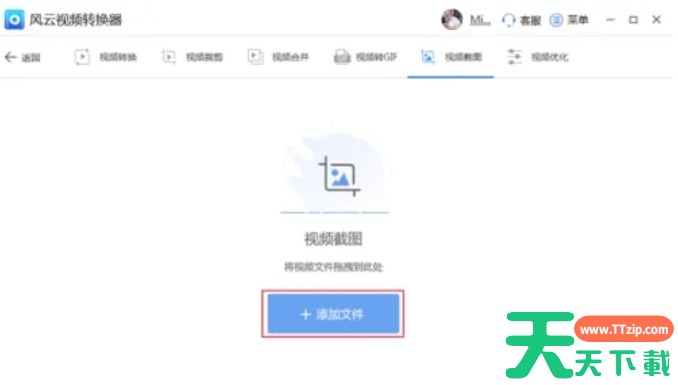
3、在视频文件添加完成后,点击右侧的“截图设置”按钮。在弹出的截图设置窗口中,你可以选择截图模式(单张截图或连续截图)、设置截图的时间点(可以通过拖动进度条或输入具体时间来选择)、截图间隔(在连续截图模式下使用)以及图片格式(如jpg、png等)。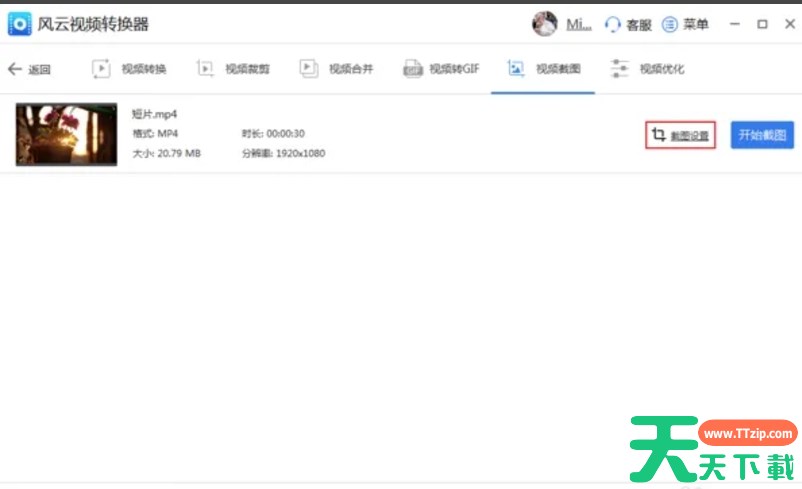
4、完成以上设置后,点击软件主界面右下方的“开始截图”按钮。软件将开始处理视频文件,并按照你的设置截取图片。截取完成后,你可以在指定的输出目录中找到这些图片。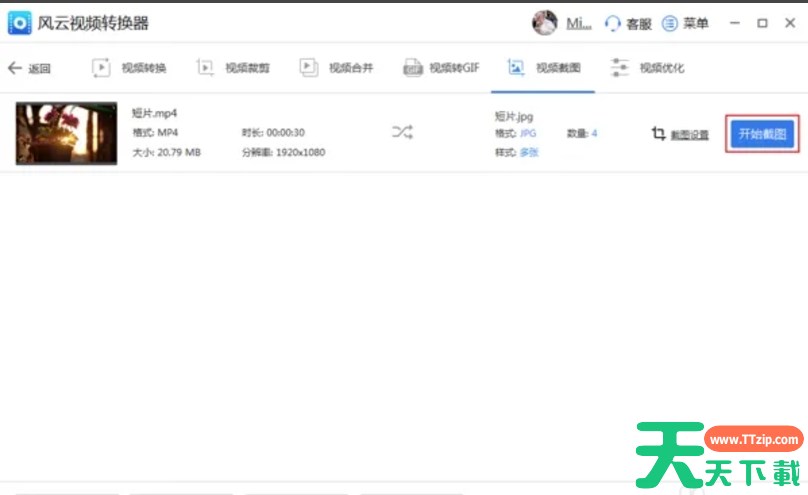
以上就是天天绿软Ttzip为您整理的风云视频转换器怎么批量截取视频中的图片?风云视频转换器批量截取视频中图片的方法啦,希望能帮到您。