Yuzu模拟器是一款可以让玩家在电脑上流畅运行游玩包括《怪物猎人》、《暗黑破坏神》、《火焰之纹章》、《塞尔达传说》等很多经典的Switch游戏的应用。可以智能调整游戏图形,为用户带来流畅的游戏体验,超高分辨率使整个游戏界面看起来非常清晰。接下来就让天天绿软Ttzip为大家解答一下Yuzu模拟器怎么设置声音输出设备以及Yuzu模拟器设置声音输出设备的方法吧!
第一步
双击Yuzu模拟器的图标,启动模拟器程序。
第二步
在模拟器的主界面中,找到并点击上方的“模拟”选项。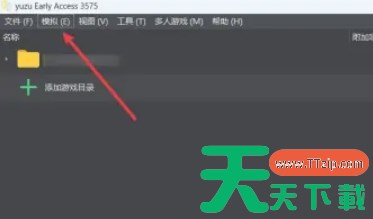
第三步
在“模拟”选项的下拉菜单中,选择并点击“设置”选项,这将打开Yuzu模拟器的设置界面。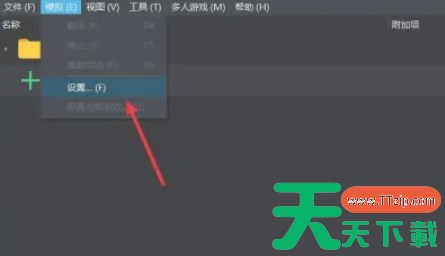
第四步
在设置界面中,你会看到一个左侧栏,列出了所有可以设置的选项。滑动鼠标滚轮或点击左侧的滚动条,找到并点击“声音”选项。
第五步
在声音设置界面中,你会看到一个名为“输出设备”的选项。这个选项通常位于界面的上半部分,用于指定模拟器音频输出的硬件设备。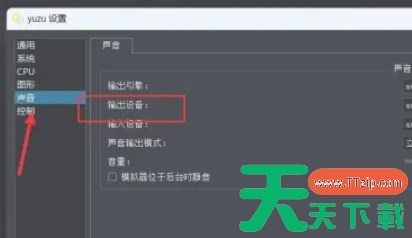
第六步
点击“输出设备”选项框右侧的下拉按钮,你会看到一个包含当前计算机上所有可用音频设备的列表。这个列表可能包括内置扬声器、外接音箱、蓝牙耳机等多种设备。根据你的需求,从列表中选择一个合适的输出设备。例如,如果你希望使用外接音箱播放游戏音频,就选择你的音箱作为输出设备。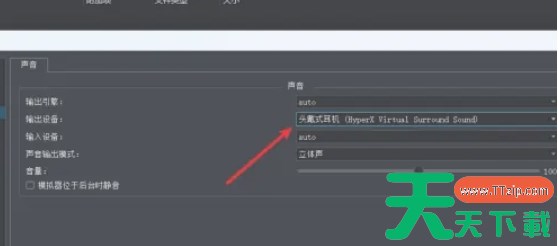
第七步
在选择完输出设备后,不要忘记点击设置界面底部的“保存”按钮(部分版本可能为“确定”或“应用”按钮),以保存你的设置。
以上就是天天绿软Ttzip为你整理的Yuzu模拟器怎么设置声音输出设备以及Yuzu模拟器设置声音输出设备的方法啦,希望能帮到您!
![[冒险解谜AVG]重返蓝鲸岛 Return to Shironagasu Island- 免安装中文版 Build.24881239](/wp-content/uploads/applogo/202609031788450221205jekxu.png)
![[冒险解谜AVG]重返蓝鲸岛 Return to Shironagasu Island- 免安装中文版 Build.20190814](/wp-content/uploads/applogo/202602071770466900380hxrpm.png)