Yuzu模拟器是一款基于C++设计,现已安装鼠标按键输入、鼠标侧键控制、键盘模拟摇杆功能、键盘/鼠标键位调整等功能的软件。同时,基于自制配置文件,用户可以为自己喜欢的游戏创建和分享键鼠键位分配方案。接下来就让天天绿软Ttzip为大家解答一下Yuzu模拟器怎么设置手柄按键以及Yuzu模拟器设置手柄按键的方法吧!
第一步
在模拟器主界面上方,点击“模拟”菜单。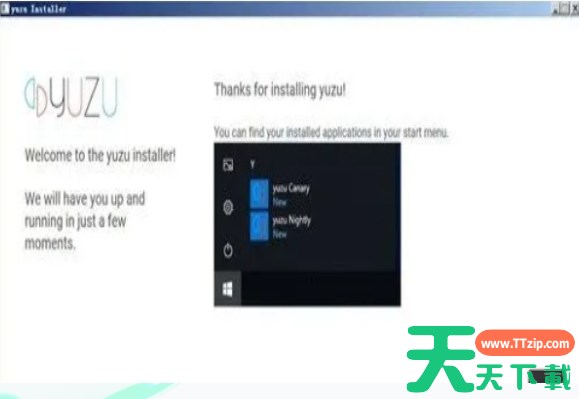
第二步
在“模拟”菜单下,选择“设置”选项,以打开Yuzu模拟器的设置窗口。在设置窗口的左侧菜单中,找到并点击“控制”选项,进入设备控制页面。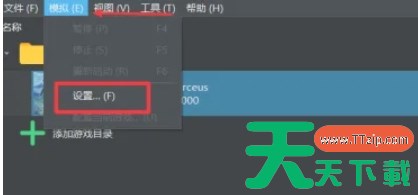
第三步
在控制页面中,确保已经正确连接手柄,并选择相应的手柄类型(如Xbox One、Pro Controller等)。
第四步
在控制页面的下方,你会看到一个模拟的手柄图标以及各个按键的映射区域。点击你想要设置的按键区域(如“A”按钮、“Left”方向等),然后在手柄上按下相应的按键。例如,如果你想设置手柄的A键为模拟器中的确认键,就点击模拟器中的确认键映射区域,然后在手柄上按下A键。重复上述步骤,逐一设置所有需要调整的按键。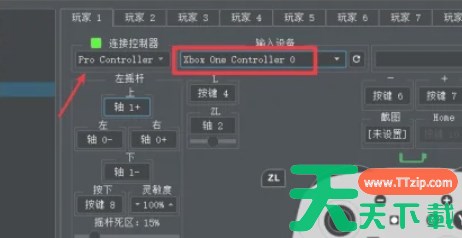
第五步
完成所有键位映射后,点击界面上的“ok”(保存)或类似按钮,以保存你的设置。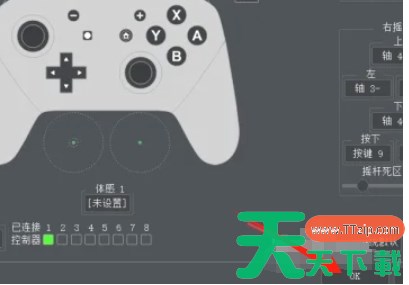
第六步
启动一款游戏,测试你的手柄设置是否生效。在游戏中尝试各种操作,确保每个按键都能正常工作。如果在测试过程中发现某些按键设置不符合预期,可以返回到控制页面重新进行设置。
以上就是天天绿软Ttzip为你整理的Yuzu模拟器怎么设置手柄按键以及Yuzu模拟器设置手柄按键的方法啦,希望能帮到您!
![[冒险解谜AVG]重返蓝鲸岛 Return to Shironagasu Island- 免安装中文版 Build.24881239](/wp-content/uploads/applogo/202609031788450221205jekxu.png)
![[冒险解谜AVG]重返蓝鲸岛 Return to Shironagasu Island- 免安装中文版 Build.20190814](/wp-content/uploads/applogo/202602071770466900380hxrpm.png)