天天绿软 更新快、资源全,发现更多实用工具,就上天天绿软软件站!

万彩动画大师怎么导入本地视频素材?-万彩动画大师导入本地视频素材的方法

更新时间: 33分钟前 分类: 其他教程 人气: (27) 0个评论

万彩动画大师是一款快速制作动画视频操作简单的动画视频软件,那么万彩动画大师怎么导入本地视频素材?万彩动画大师导入本地视频素材的方法?下面就让天天绿软Ttzip给大家解答下吧!万彩动画大师怎么导入本地视频素材?-万彩动画大师导入本地视频素材的方法

万彩动画大师怎么导入本地视频素材?

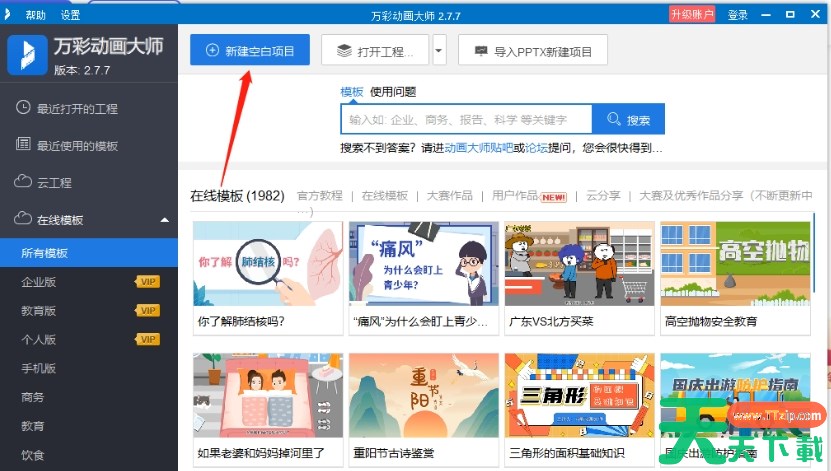
1、新建一个空白项目,点击主页面中的“新建空白项目”按钮。万彩动画大师怎么导入本地视频素材?-万彩动画大师导入本地视频素材的方法

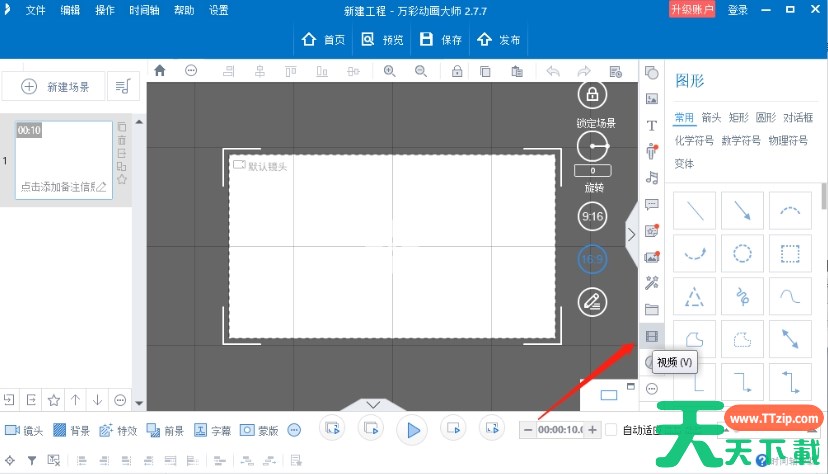
2、进入到新建的项目后,在右侧的工具栏中找到并点击“视频”图标选项。万彩动画大师怎么导入本地视频素材?-万彩动画大师导入本地视频素材的方法

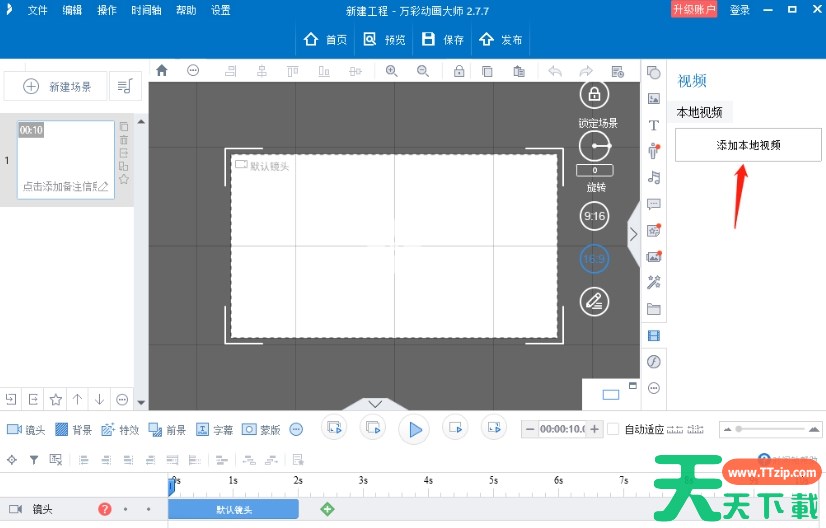
3、在右侧出现的选项中点击“添加本地视频”按钮。万彩动画大师怎么导入本地视频素材?-万彩动画大师导入本地视频素材的方法

4、在打开的本地文件夹页面中,打开保存视频的文件夹,选中需要添加的视频素材,点击右下角的“打开”按钮进行添加。

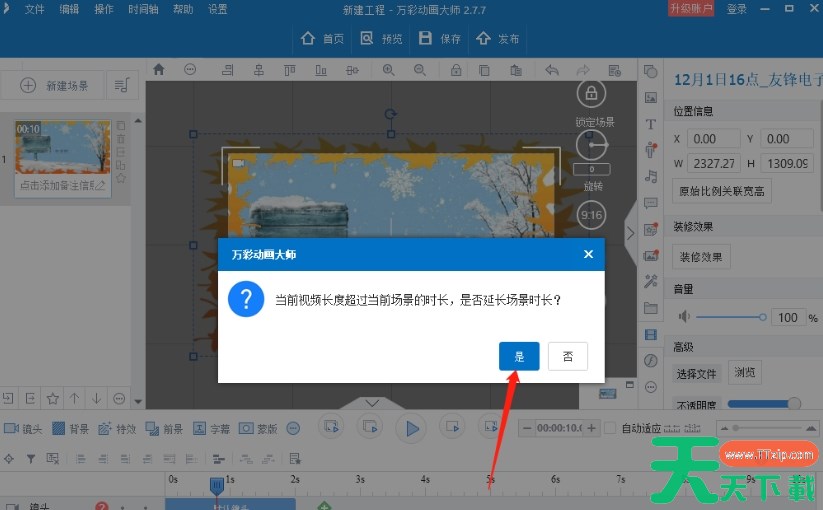
5、添加完成后,可能会弹出一个提示窗口,直接点击“是”按钮即可。万彩动画大师怎么导入本地视频素材?-万彩动画大师导入本地视频素材的方法
以上就是天天绿软Ttzip为您整理的万彩动画大师怎么导入本地视频素材?万彩动画大师导入本地视频素材的方法啦,希望能帮到您。
除特别注明外,本站所有文章均为 天天绿软 原创,转载请注明原文链接: 万彩动画大师怎么导入本地视频素材?-万彩动画大师导入本地视频素材的方法
7人喜欢