MathType是一款由Design Science公司开发的专业的数学公式编辑器,广泛应用于各种文档处理和出版工作中,特别是在编辑数学试卷、书籍、报刊、论文以及幻灯演示等文档时,能够轻松输入各种复杂的数学公式和符号。下文天天绿软Ttzip就为大伙带来了MathType为ppt演示文稿添加公式的方法,让我们一起来下文看看吧。第一步:打开MathType。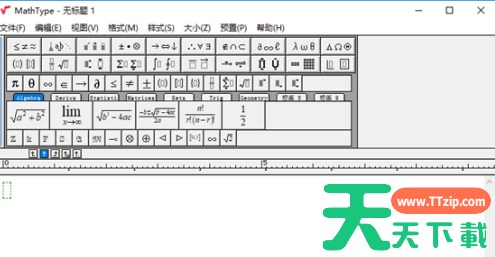
第二步:插入公式,新建一个 PPT,打开 PPT 后我们看到在顶部编辑栏中出现了 MathType 选项,这是因为数学公式编辑器 MathType 本身就可以作为 office 的插件使用,所以我们打开 PPT 后它自动成为 PPT 中可操作的一部分。选择合适的位置然后点击 MathType 选项卡,在左侧有插入公式一栏,点击即可插入公式。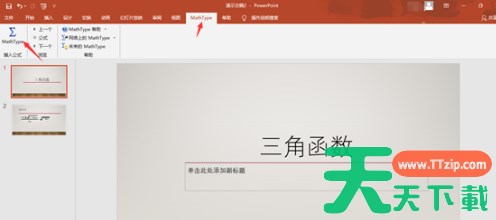
第三步:编辑公式
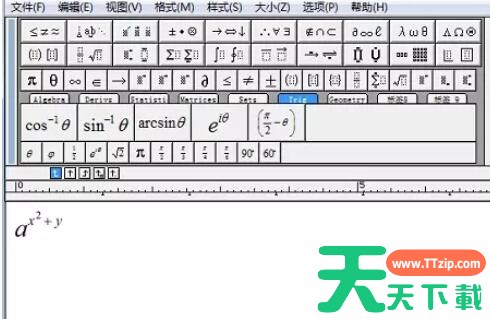
对于需要编辑公式的科研工作者和学生而言,选择一款合适的公式编辑软件至关重要。作为一款专业的公式编辑软件,MathType 自然在公式编辑方面有着独到之处。为了全面了解 MathType 在公式编辑上的优势,php天天绿软Ttzip鱼仔 特别撰写了本文,从 MathType 的编辑界面出发,详细阐述了它在符号选择、公式美观性、公式交互性等方面的特点。如果您有公式编辑的需求,不妨深入阅读本文,相信您能从中找到满意的答案。
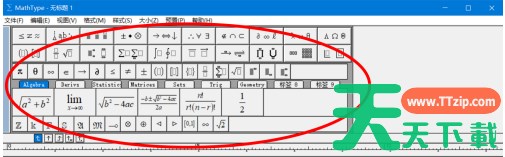
界面总体可分为两个部分:
上方是编辑栏
下方是显示栏
编辑栏中又分为两个部分:
上方主要是各种符号
下方主要是各种公式
编辑栏下方那一栏中还有多个公式选项卡,我们可以根据需求直接找到相应的简易公式以便编辑。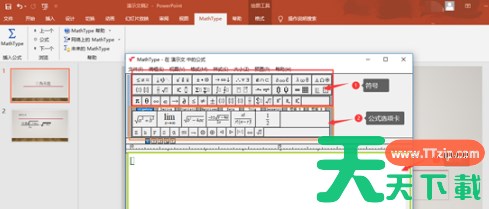
第四步:编辑后的公式是类似于文本框的,我们可以直接选择该公式然后调节大小,并为其设置自定义动画。这样的话,就可充分发挥PPT的演示功能,更好的让学生思考和记住该公式。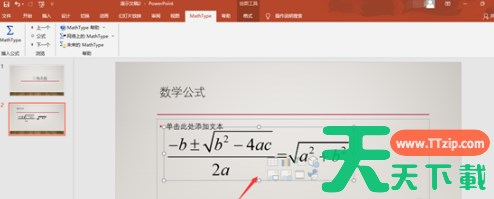
就这样,在演示文稿中插入公式的过程就基本结束了,相比于直接用PPT编辑公式,MathType更方便也更专业。尤其是对于数学或物理教师,以及科研工作者撰写论文,数学公式编辑器MathType都能起到很好的作用。
以上就是MathType为PPT演示文稿添加公式的方法的详细内容,希望对您有所帮助。