天天绿软 更新快、资源全,发现更多优质资源,就上天天绿软!

FL Studio怎么添加插件?_FL Studio添加插件的方法

Tmd 更新时间: 15分钟前 分类: 其他教程 人气: (36) 0个评论

很多人在办公中都在使用FL Studio软件,那么你们知道FL Studio怎么添加插件吗,接下来,天天绿软Ttzip就为大伙带来了FL Studio添加插件的方法,感兴趣的用户快来下文看看吧。

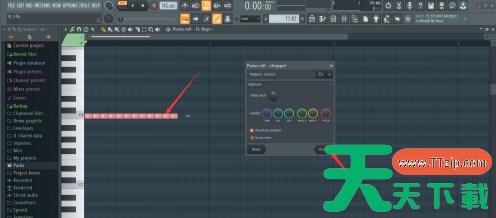
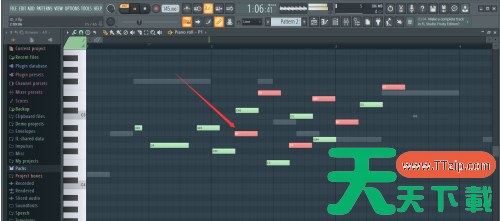
首先打开FL Studio,点击左上角的【add】选项,在弹出列表选择第一项。FL Studio, FL Studio教程, FL Studio水果编曲软件, FL Studio水果编曲软件下载, FL Studio水果编曲软件使用教程, FL Studio水果编曲软件教程
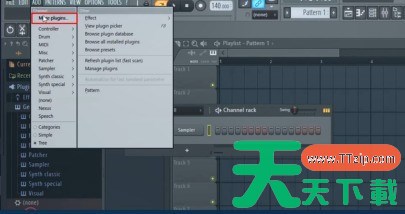
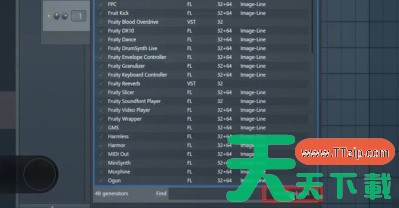
然后在弹出对话框中点击右下角的【Manage plugins】插件管理按钮。FL Studio, FL Studio教程, FL Studio水果编曲软件, FL Studio水果编曲软件下载, FL Studio水果编曲软件使用教程, FL Studio水果编曲软件教程

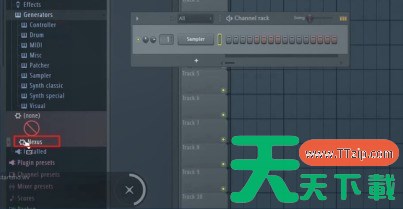
接着在窗口中点击第一项】FL【,在右侧的列表中找到】NEXUS【并选中。

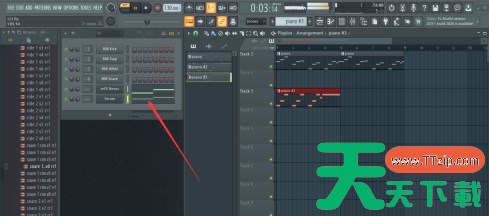
最后将FL Studio重新启动一下,再次进入,在左侧插件列表,找到】NEXUS【,将其拖动添加到设备框,等待扫描完成即可正常使用。FL Studio, FL Studio教程, FL Studio水果编曲软件, FL Studio水果编曲软件下载, FL Studio水果编曲软件使用教程, FL Studio水果编曲软件教程
以上就是FL Studio添加插件的方法的详细内容,希望对您有所帮助。
除特别注明外,本站所有文章均为 天天绿软 原创,转载请注明原文链接: FL Studio怎么添加插件?_FL Studio添加插件的方法
3