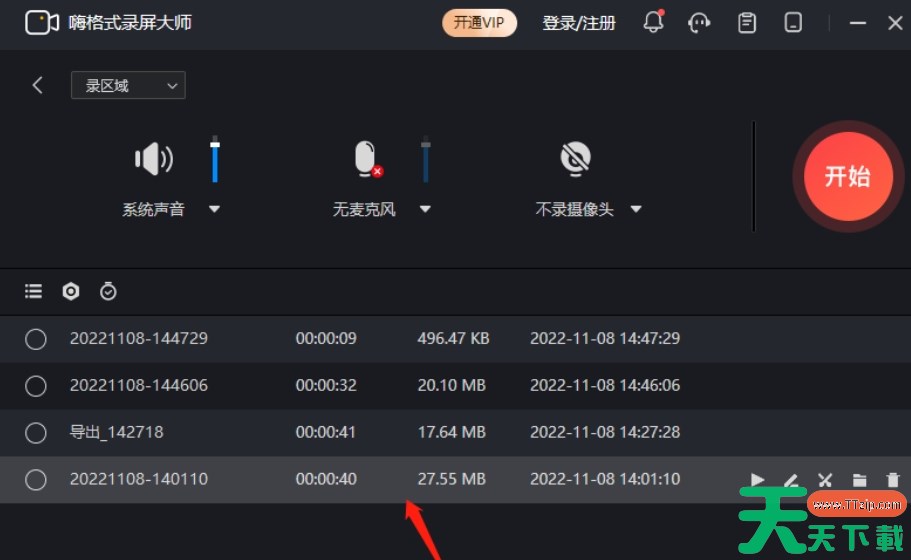
很多小伙伴只知道嗨格式录屏大师可以进行屏幕内容录制,可以编辑视频,但却不知道在嗨格式录屏大师中也可以对轻松进行截图操作。有的小伙伴有的小伙伴可能不清楚具体的操作方法,接下来天天绿软Ttzip就来和大家分享一下嗨格式录屏大师截图的方法。
1、第一步,我们在电脑中找到嗨格式录屏大师软件,打开该软件,然后在软件中点打开“区域录制”选项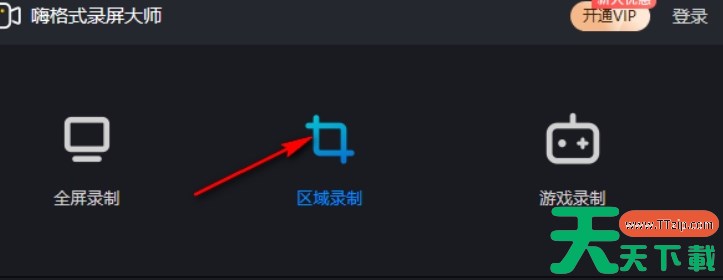
2、第二步,点击区域录制选项之后,我们在桌面上就可以直接对需要录制或是截图的区域进行框选了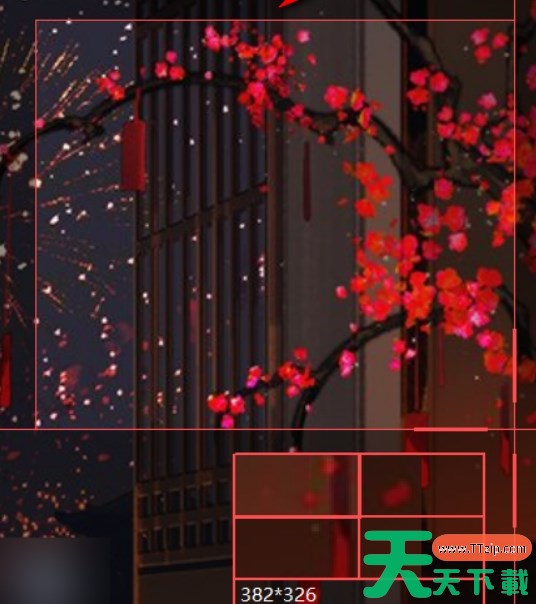
3、第三步,框选好区域之后,我们在该区域上方的工具栏中找到相机图标,点击该图标就能截取当前框选区域的画面了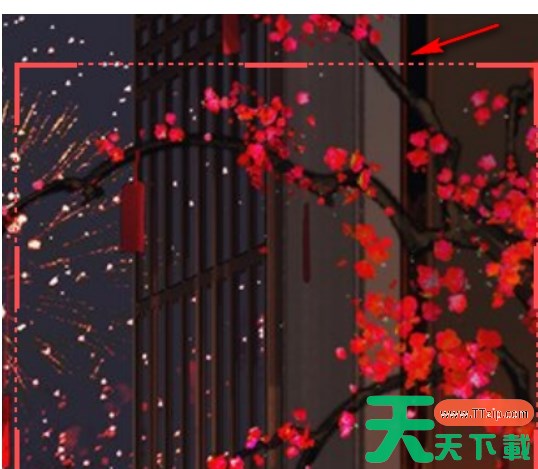
4、第四步,如果没有更改过保存位置,截图会默认和视频放在同一个文件夹中,如果我们不知道文件夹怎么打开,可以在嗨格式录屏大师首页找到之前录制的视频,然后点击该视频右侧的文件夹图标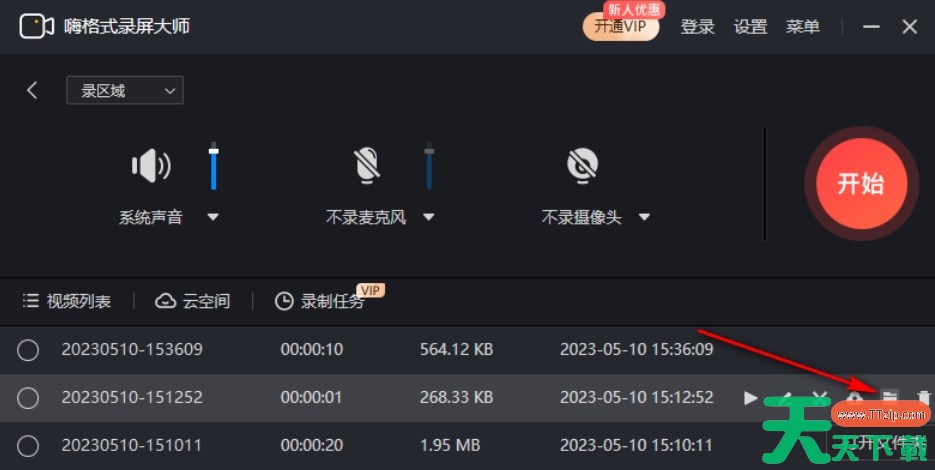
5、第五步,打开文件夹之后,在文件夹页面中我们就能看到截好的图片了,我们可以右键单击该图片对图片进行重命名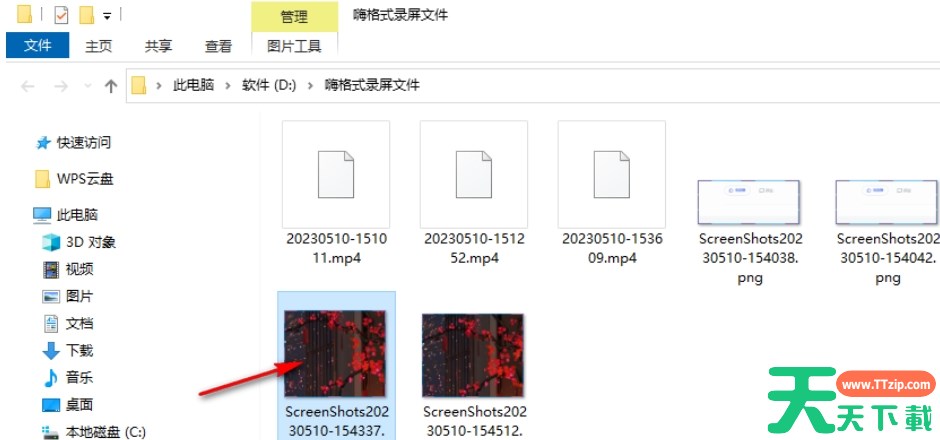
以上就是天天绿软Ttzip整理总结出的关于嗨格式录屏大师截图的方法,希望对您有所帮助。