印章制作大师软件拥有丰富的印章类型,能够方便的制作出自己想要的印章,那么印章制作大师怎么制作公章?印章制作大师制作公章的方法?下面就让天天绿软Ttzip给大家解答下吧!
1、打开印章制作大师软件,点击菜单栏的“文件”选项,在弹出的下拉列表中找到并点击“新建”按钮,新建一个空白的页面作为工作区。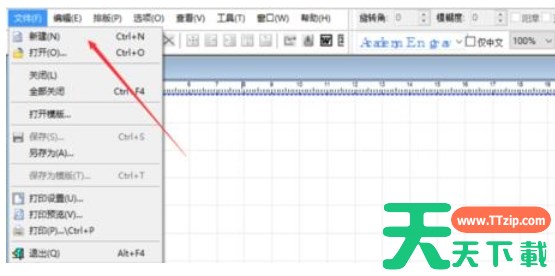
2、在软件界面的左侧,找到印章模板区域,根据需要,选择一个合适的公章模板(通常是圆形的),并将其拖动到空白的工作区。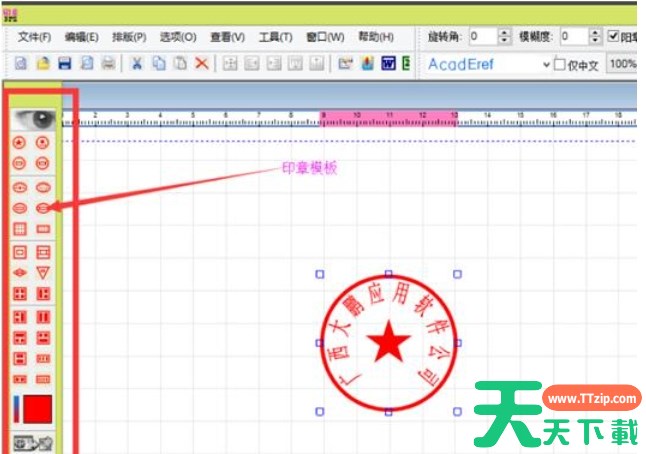
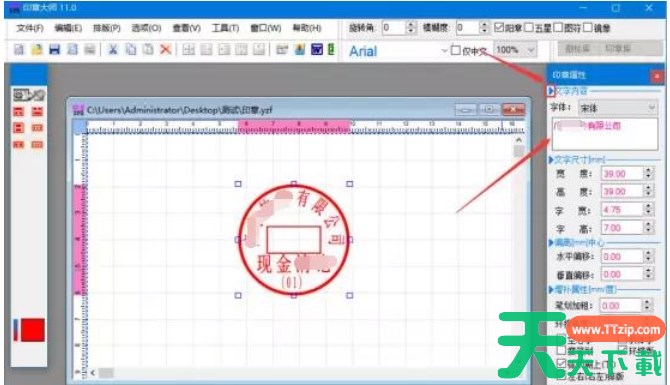
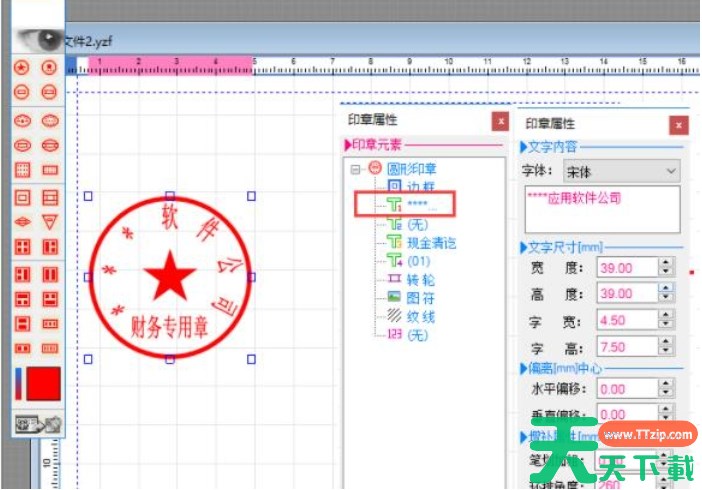
3、双击工作区中的印章模板,进入编辑模式,找到并双击表示文字的属性标识(如T1、T2等),在弹出的文本框中输入公章所需的文字内容,调整文字的字体、字号、颜色等属性。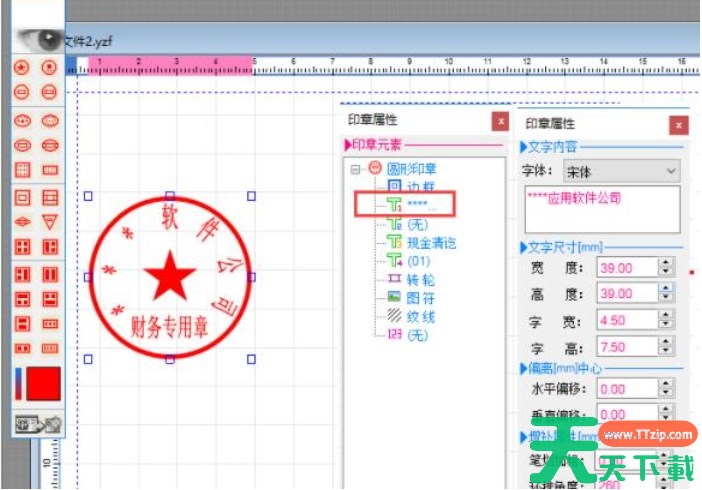
4、在印章属性工具栏中,找到边框设置选项,根据需要调整边框的宽度、颜色等属性。如果公章需要包含五角星图案,可以在印章模板中找到五角星图符,并双击进行调整,设置完毕后进行保存导出即可。