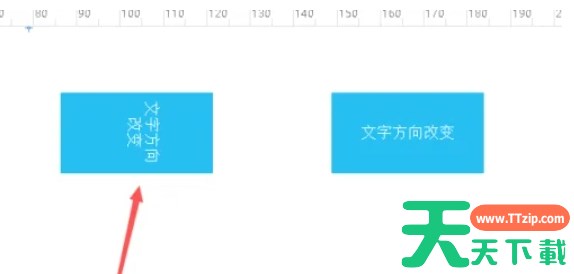
亿图图示是一款功能强大且简单易用的图形表达工作台,它专为满足用户在流程图、架构图、工程图、思维导图等数百种专业领域图形图表绘制方面的需求而设计。同时,它还提供了一个灵活的白板功能,用于头脑风暴和任意编排,从而轻松实现数据和创意的可视化呈现。接下来就让天天绿软Ttzip为大家解答一下亿图图示专家流程图怎么显示竖排文字以及亿图图示专家流程图显示竖排文字的方法吧!
第一步
打开亿图图示专家软件,点击“新建”按钮,开始创建一个新的绘图项目。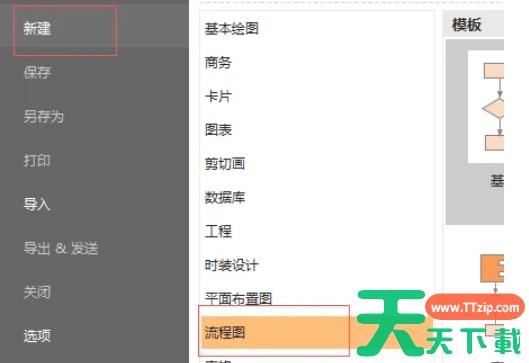
第二步
在预定义模板和例子中,找到并选择“流程图”模板。您可以根据自己的需求选择基本流程图或其他相关的流程图模板。
第三步
双击所选的流程图模板,进入画图编辑区。此时,您可以开始添加和编辑流程图中的各个元素。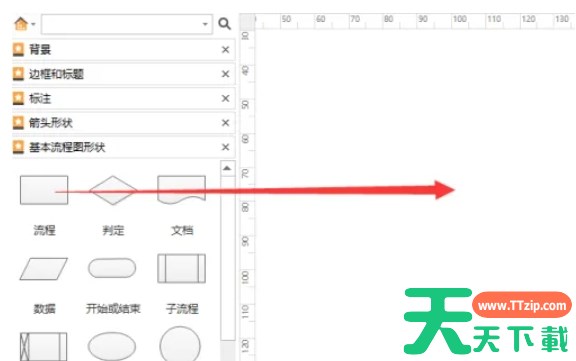
第四步
从符号库中选择一种形状,拖动到右侧的编辑区中。双击该形状,可以在其中输入文字。默认情况下,文字是横向排列的。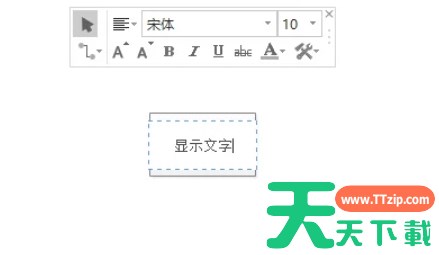
第五步
拖动形状的边缘或角落,调整其大小,以确保能够容纳您想要输入的竖排文字。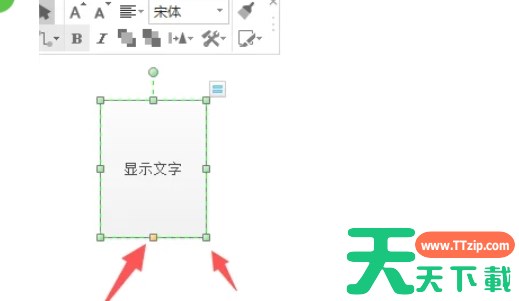
第六步
在形状中输入文字后,您可以通过在每个文字后都按一下回车键(Enter键)的方式,将文字逐行排列,从而实现竖排效果。请注意,这种方式是手动调整文字的排列方式。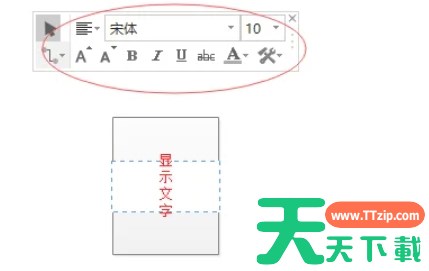
第七步
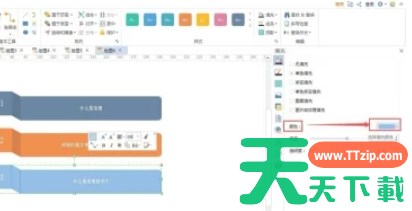
在图形上方的文字编辑区,您可以设置文字的颜色、大小、字体等样式属性。这些设置将应用于您所输入的所有文字。
以上就是天天绿软Ttzip为你整理的亿图图示专家流程图怎么显示竖排文字以及亿图图示专家流程图显示竖排文字的方法啦,希望能帮到您!