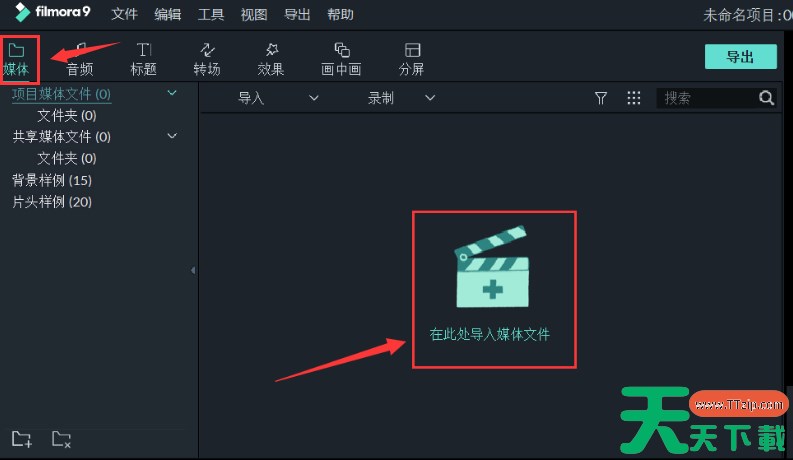
1、首先,在万兴喵影软件在,将瞳孔素材拖入到轨道中。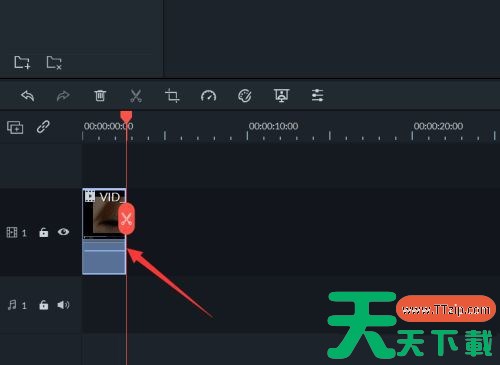
2、然后,将视频从中间切断。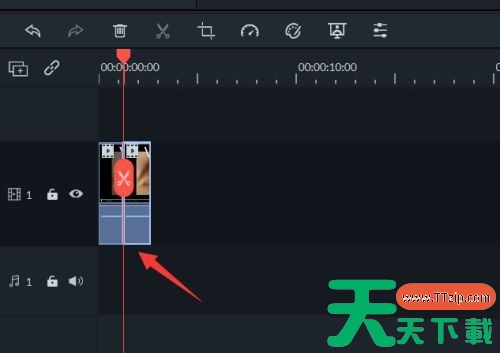
3、接着,点击后半段视频,然后点击上方的【裁剪与缩放】。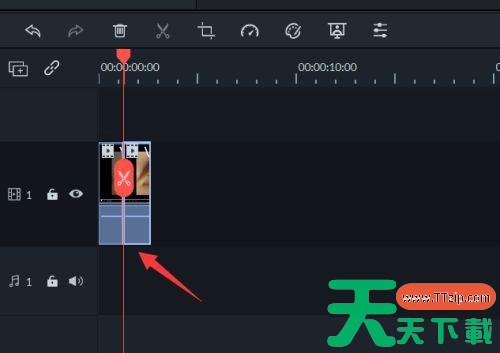
4、切换到【缩放】页面。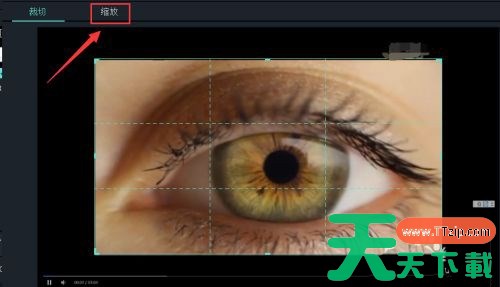
5、开始框不动,结束框设置为眼珠的内部。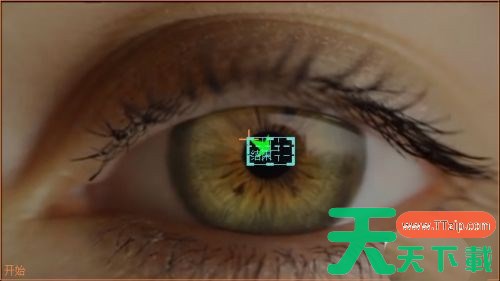
6、再插入一段要转场的视频。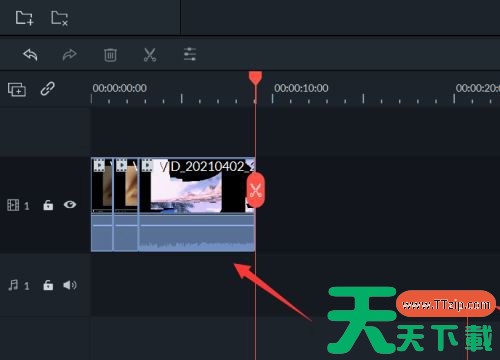
7、在两个素材之间添加一个转场效果。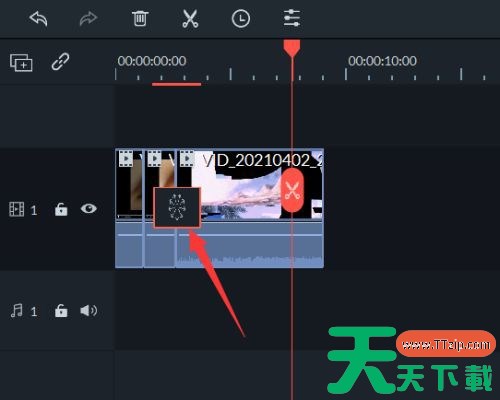
8、这样,瞳孔转场就完成了。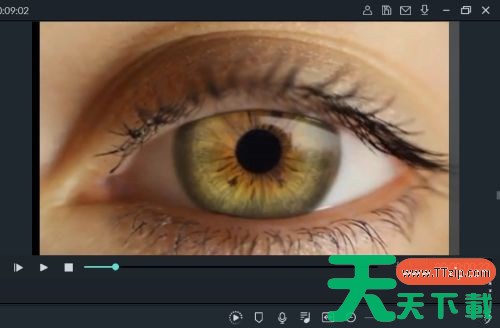
以上就是万兴喵影制作瞳孔转场效果教程的详细内容,希望对您有所帮助。

天天绿软专注于提供高质量免费软件资源下载,涵盖Windows软件、 安卓应用、Mac工具、办公软件及系统优化工具。 我们为用户精选实用、安全、无广告的软件,并提供详细使用教程与评测内容。 每日更新热门软件排行榜、装机必备工具及效率提升软件, 致力于打造一个值得信赖的软件资源平台。
1、首先,在万兴喵影软件在,将瞳孔素材拖入到轨道中。
2、然后,将视频从中间切断。
3、接着,点击后半段视频,然后点击上方的【裁剪与缩放】。
4、切换到【缩放】页面。
5、开始框不动,结束框设置为眼珠的内部。
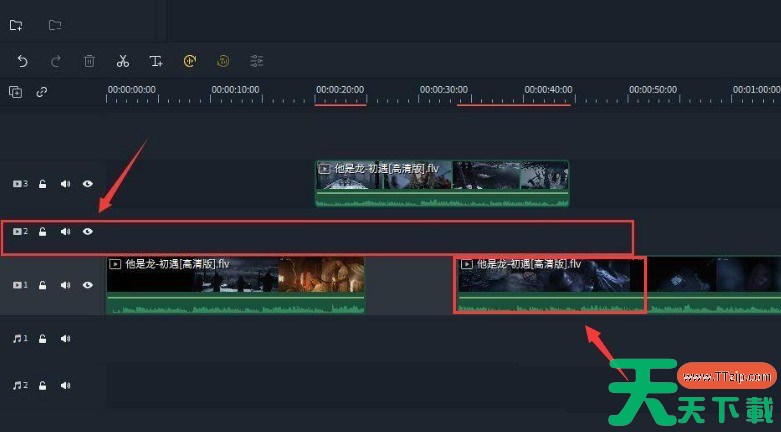
6、再插入一段要转场的视频。
7、在两个素材之间添加一个转场效果。
8、这样,瞳孔转场就完成了。
以上就是万兴喵影制作瞳孔转场效果教程的详细内容,希望对您有所帮助。
![[Android摄影摄像]Filmora万兴喵影app v15.6.50 专业版](/wp-content/uploads/applogo/20260715140153234AMeIT.png)