天天绿软 更新快、资源全,发现更多优质资源,就上天天绿软!

小智桌面怎样对当前桌面布局进行备份-小智桌面对当前桌面布局进行备份的方法

Tmd 更新时间: 45分钟前 分类: 其他教程 人气: (34) 0个评论

小智桌面是一款功能强大、操作简便的桌面管理软件,它不仅能够帮助用户快速整理桌面、提高工作效率,还能够提供丰富的个性化设置和实用工具,满足用户的不同需求。如果您正在寻找一款能够为您的桌面提效与美化的软件,那么小智桌面无疑是一个值得尝试的选择。接下来就让天天绿软Ttzip为大家解答一下小智桌面怎样对当前桌面布局进行备份以及小智桌面对当前桌面布局进行备份的方法吧!

第一步

打开电脑中所安装的“小智桌面”软件。小智桌面, 小智桌面最新版, 小智桌面最新版下载, 小智桌面最新版使用教程, 小智桌面最新版教程

第二步

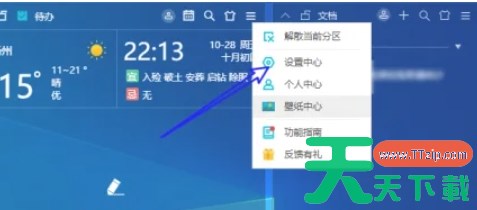
点击任意分区框中的三条横线图标,以展开菜单。小智桌面, 小智桌面最新版, 小智桌面最新版下载, 小智桌面最新版使用教程, 小智桌面最新版教程

第三步

在展开的菜单中,选择“设置中心”。小智桌面, 小智桌面最新版, 小智桌面最新版下载, 小智桌面最新版使用教程, 小智桌面最新版教程

第四步

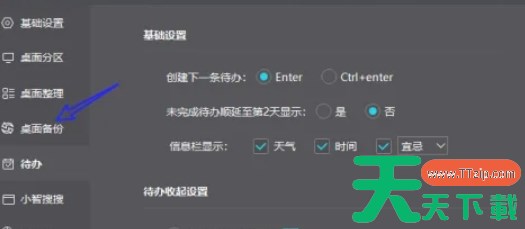
在设置中心中,找到并点击“桌面备份”选项。小智桌面, 小智桌面最新版, 小智桌面最新版下载, 小智桌面最新版使用教程, 小智桌面最新版教程

第五步

在桌面备份页面中,选择“添加备份”。小智桌面, 小智桌面最新版, 小智桌面最新版下载, 小智桌面最新版使用教程, 小智桌面最新版教程

第六步

添加完成后,点击“确定”按钮,即可完成对当前桌面布局的备份。

以上就是天天绿软Ttzip为你整理的小智桌面怎样对当前桌面布局进行备份以及小智桌面对当前桌面布局进行备份的方法啦,希望能帮到您!

除特别注明外,本站所有文章均为 天天绿软 原创,转载请注明原文链接: 小智桌面怎样对当前桌面布局进行备份-小智桌面对当前桌面布局进行备份的方法
5