天天绿软 更新快、资源全,发现更多实用工具,就上天天绿软软件站!

数科OFD阅读器怎么启用形状注释功能?-数科OFD阅读器启用形状注释功能的方法

更新时间: 45分钟前 分类: 其他教程 人气: (22) 0个评论

数科OFD最新版是一款功能丰富的文本阅读器,支持多种格式的文档转换操作,那么数科OFD阅读器怎么启用形状注释功能数科OFD阅读器启用形状注释功能的方法?下面就让天天绿软Ttzip给大家解答下吧!数科OFD阅读器怎么启用形状注释功能?-数科OFD阅读器启用形状注释功能的方法

数科OFD阅读器怎么启用形状注释功能

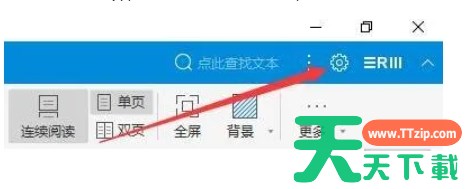
1、进入设置界面:

在阅读器的主界面中,点击菜单栏上的“文件”选项。

在弹出的下拉列表中,选择并点击“设置”选项,以进入阅读器的设置界面。数科OFD阅读器怎么启用形状注释功能?-数科OFD阅读器启用形状注释功能的方法
2、找到注释设置:

在设置界面中,找到并点击“注释”选项。数科OFD阅读器怎么启用形状注释功能?-数科OFD阅读器启用形状注释功能的方法

3、启用形状注释:

在注释设置窗口中,会看到多个与注释相关的选项。

勾选“形状注释”选项,以启用该功能。数科OFD阅读器怎么启用形状注释功能?-数科OFD阅读器启用形状注释功能的方法

4、保存设置:

完成上述步骤后,点击有“确定”按钮,保存并应用新的设置。数科OFD阅读器怎么启用形状注释功能?-数科OFD阅读器启用形状注释功能的方法

以上就是天天绿软Ttzip为您整理的数科OFD阅读器怎么启用形状注释功能数科OFD阅读器启用形状注释功能的方法啦,希望能帮到您。

除特别注明外,本站所有文章均为 天天绿软 原创,转载请注明原文链接: 数科OFD阅读器怎么启用形状注释功能?-数科OFD阅读器启用形状注释功能的方法
7人喜欢