猎豹浏览器是一款集高速、安全、兼容性和稳定性于一体的优秀网络浏览器,非常适合需要高效、安全浏览网页的用户使用。猎豹浏览器还对Chrome内核进行了深度优化,以提升页面访问速度和稳定性。这意味着用户可以享受到更快的网页加载速度、更流畅的滚动和动画效果,以及更少的崩溃和卡顿现象。接下来就让天天绿软Ttzip为大家解答一下猎豹浏览器怎么更改下载地址以及猎豹浏览器更改下载地址的方法吧!
第一步
在猎豹浏览器窗口的左上角,您会看到一个豹子图标,这是猎豹浏览器的标志。点击这个图标以打开浏览器的菜单。
第二步
在弹出的菜单中,找到并点击“选项/设置”选项。这将打开猎豹浏览器的设置面板。
第三步
在设置面板中,找到并点击“更多设置”选项。这将显示更多与浏览器相关的设置选项。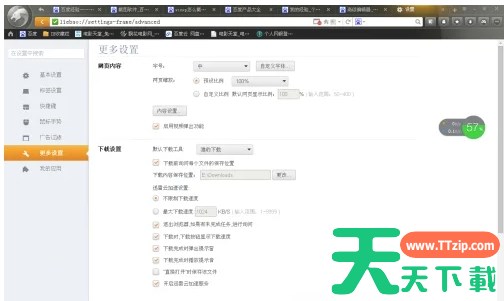
第四步
在“更多设置”页面中,找到并点击“下载内容及保存位置”选项。这将显示当前浏览器的下载设置和默认保存位置。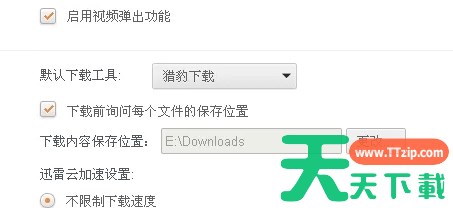
第五步
在“下载内容及保存位置”页面中,您会看到当前设置的下载路径。点击右侧的“更改”按钮,选择您希望将下载内容保存的新位置。
第六步
在选择新的下载路径后,确保点击“保存”或“应用”按钮以保存您的更改。您可以尝试下载一个文件来验证新的下载路径是否已生效。下载完成后,检查您指定的新位置,确保文件已正确保存。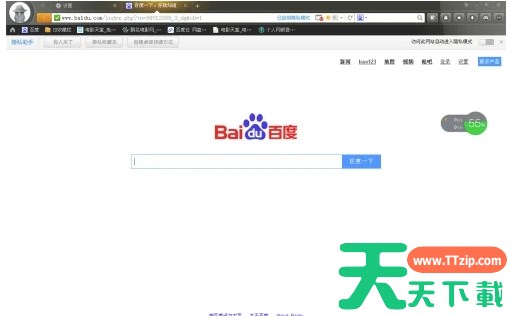
以上就是天天绿软Ttzip为你整理的猎豹浏览器怎么更改下载地址以及猎豹浏览器更改下载地址的方法啦,希望能帮到您!