天天绿软 更新快、资源全,发现更多实用工具,就上天天绿软软件站!

金舟虚拟摄像头麦克风声音怎么设置?-金舟虚拟摄像头麦克风声音设置的方法

更新时间: 49分钟前 分类: 其他教程 人气: (21) 0个评论

金舟虚拟摄像头是一款功能非常强大齐全的全能录屏直播工具虚拟摄像头软件,那么金舟虚拟摄像头麦克风声音怎么设置金舟虚拟摄像头麦克风声音设置的方法?下面就让天天绿软Ttzip给大家解答下吧!金舟虚拟摄像头麦克风声音怎么设置?-金舟虚拟摄像头麦克风声音设置的方法

金舟虚拟摄像头麦克风声音怎么设置

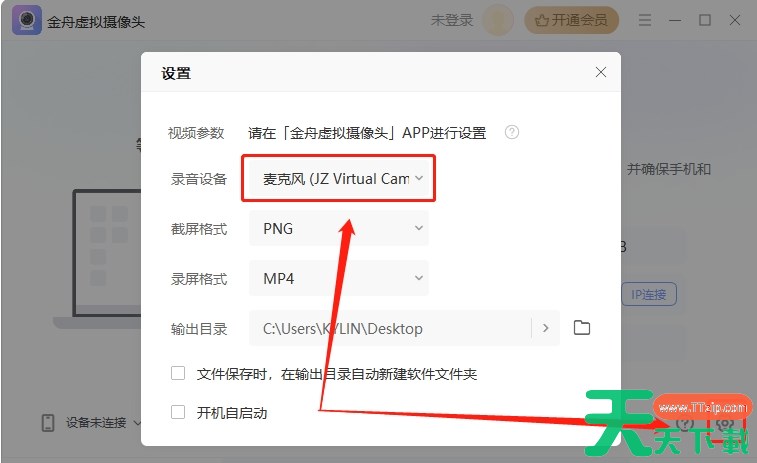
‌1、电脑上打开金舟虚拟摄像头,点击进入“设置”,将录音设备选择“麦克风”。‌金舟虚拟摄像头麦克风声音怎么设置?-金舟虚拟摄像头麦克风声音设置的方法

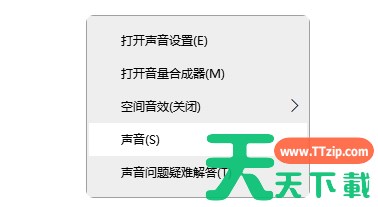
2、然后点击鼠标右键,在电脑右下角选择音量按钮,再选择“声音”选项。

金舟虚拟摄像头麦克风声音怎么设置?-金舟虚拟摄像头麦克风声音设置的方法

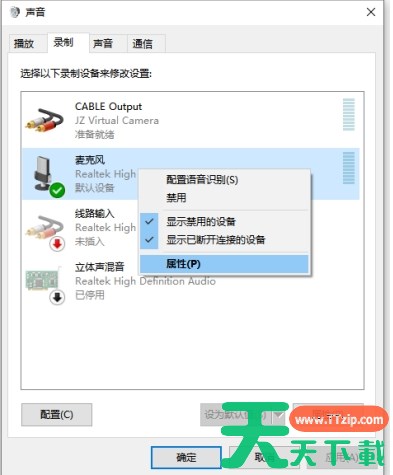
3、在声音选项卡中选择“录制”,在麦克风选项中选择“属性”。金舟虚拟摄像头麦克风声音怎么设置?-金舟虚拟摄像头麦克风声音设置的方法

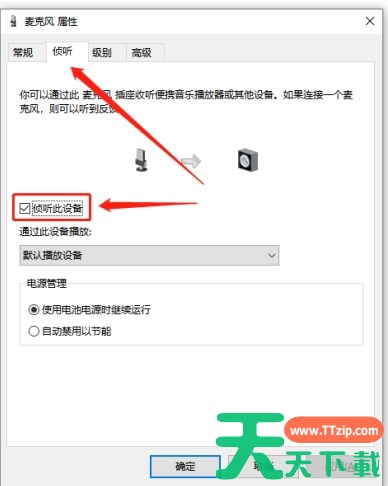
4、然后点击“侦听”,勾选“侦听此设备”,点击“确定”即可。金舟虚拟摄像头麦克风声音怎么设置?-金舟虚拟摄像头麦克风声音设置的方法

以上就是天天绿软Ttzip为您整理的金舟虚拟摄像头麦克风声音怎么设置金舟虚拟摄像头麦克风声音设置的方法啦,希望能帮到您。

除特别注明外,本站所有文章均为 天天绿软 原创,转载请注明原文链接: 金舟虚拟摄像头麦克风声音怎么设置?-金舟虚拟摄像头麦克风声音设置的方法
1人喜欢