1.当你将迅雷影音软件打开之后,在该页面上点击一下【打开文件】按钮,进入到本地储存文件的页面中。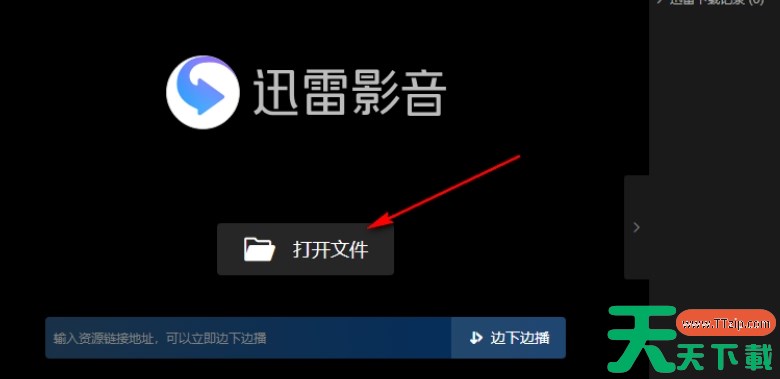
2.在该页面上将我们需要导入的视频找到之后,然后将其选中,点击一下右下角的【打开】按钮。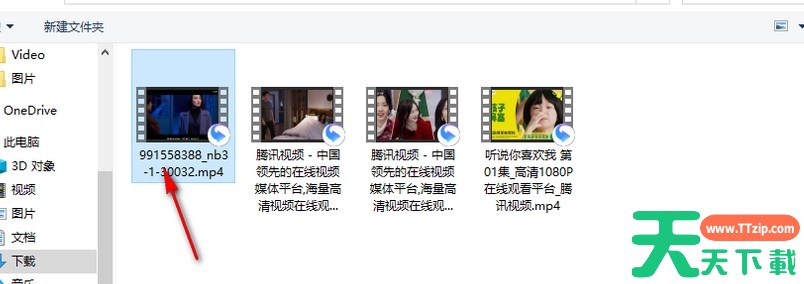
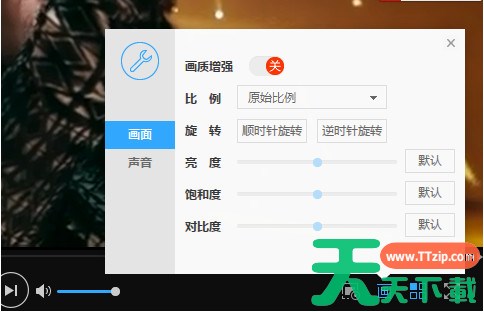
3.那么我们的视频就会被导入到迅雷音乐的播放页面中,在该页面的下方有一个【倍速】的功能选项,点击该选项。
4.就会弹出一些设置播放速度的参数数值,如果你想要将视频播放速度加速播放,那么选择比原来的参数大一点的就可以了。
5.之后你点击播放按钮进行播放的时候,那么视频画面就会流动的比较快速。
以上就是关于如何使用迅雷影音设置加速播放视频的具体操作方法,有的小伙伴喜欢将视频加速播放,有的小伙伴喜欢正常播放视频,那么都是可以根据自己的一个需求来设置播放的速度的,按照上述方法就可以操作成功,需要的小伙伴可以操作试试。