华为手机助手(HiSuite)是华为官方出品的一款功能强大的手机管理软件,专为华为手机和平板电脑用户设计。它集成了多种实用功能,旨在帮助用户更便捷地管理手机数据、优化手机性能、以及获取最新的系统更新和应用资源。接下来就让天天绿软Ttzip为大家解答一下华为手机助手如何连接电脑以及华为手机助手连接电脑的方法吧!
第一步
确保电脑上已经安装了最新版本的华为手机助手软件。使用一根能够正常工作的USB数据线,将手机或平板与电脑连接起来。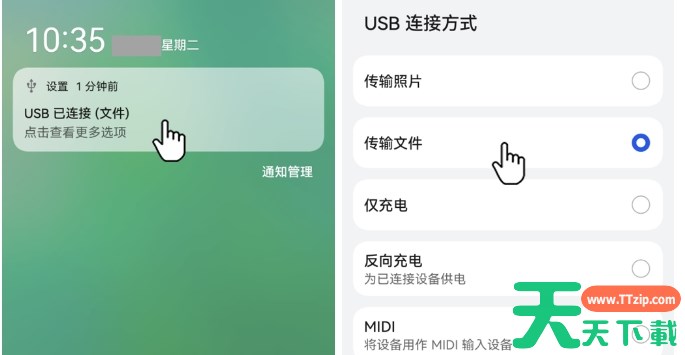
第二步
从手机/平板的顶部下滑,进入通知栏。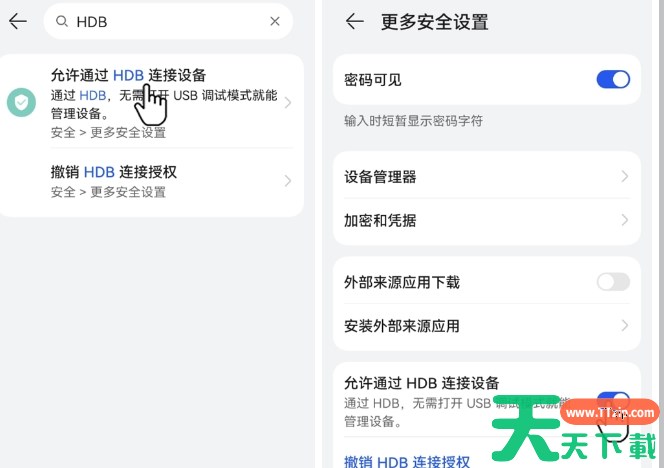
第三步
在通知栏中,点击“USB设置”或类似的选项,然后选择“传输文件”。这一步是为了确保手机/平板与电脑之间能够进行文件传输。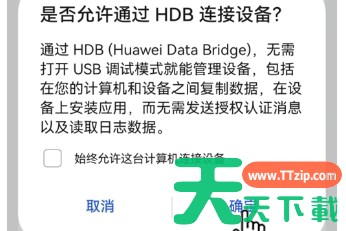
第四步
如果之前已经在手机/平板端安装过移动端的华为手机助手,连接后会自动弹出“是否允许通过HDB连接设备?”的授权框。点击确定后,继续后续步骤。如果未自动弹出授权框,可以在手机/平板的“设置”中搜索“HDB”,找到“允许通过HDB连接设备”选项并开启。然后,在随后弹出的授权框中点击确定。如果搜索不到“HDB”,则需要进入“关于手机/平板”,连续点击版本号数次以开启开发者模式。返回设置后,搜索“开发”或“开发人员选项”,进入并开启“USB调试”开关。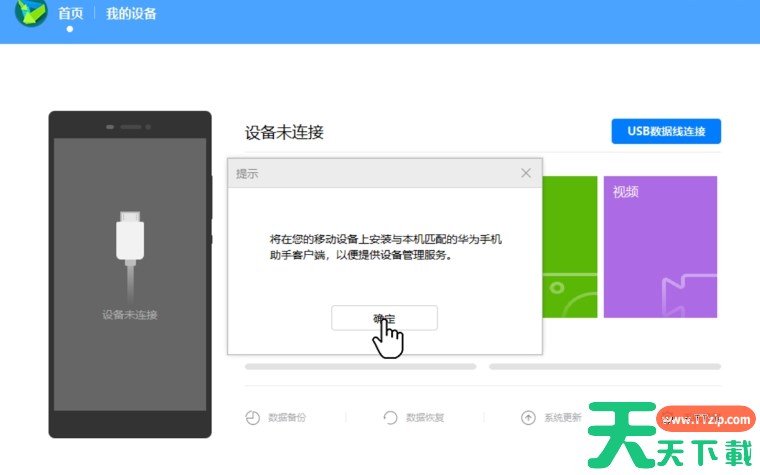
第五步
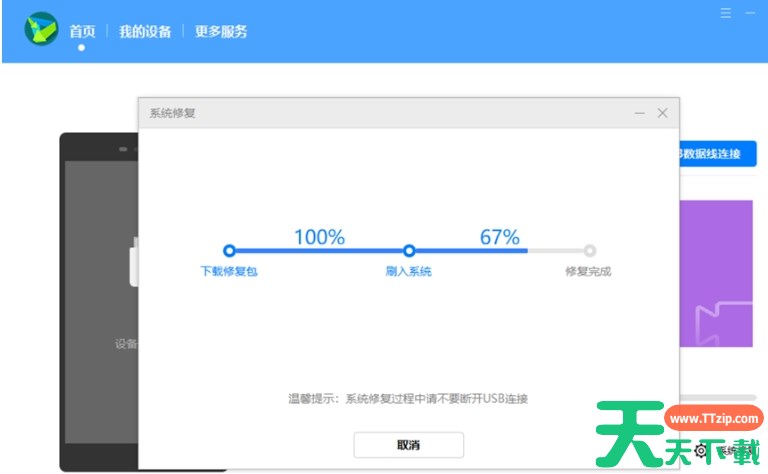
在电脑上打开已安装的华为手机助手软件。手机/平板与电脑连接后,华为手机助手会自动检测并尝试连接设备。此时,请耐心等待连接过程完成。
第六步
如果电脑端提示需要安装移动端手机助手,请按照提示在手机/平板端进行安装。安装完成后,赋予华为手机助手相应的系统权限。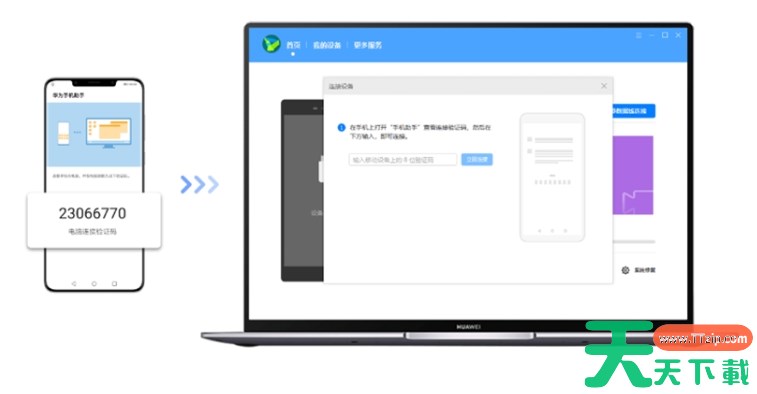
第七步
手机/平板端的华为手机助手会显示一个8位验证码。请将这个验证码填入电脑端的华为手机助手中,并点击“立即连接”。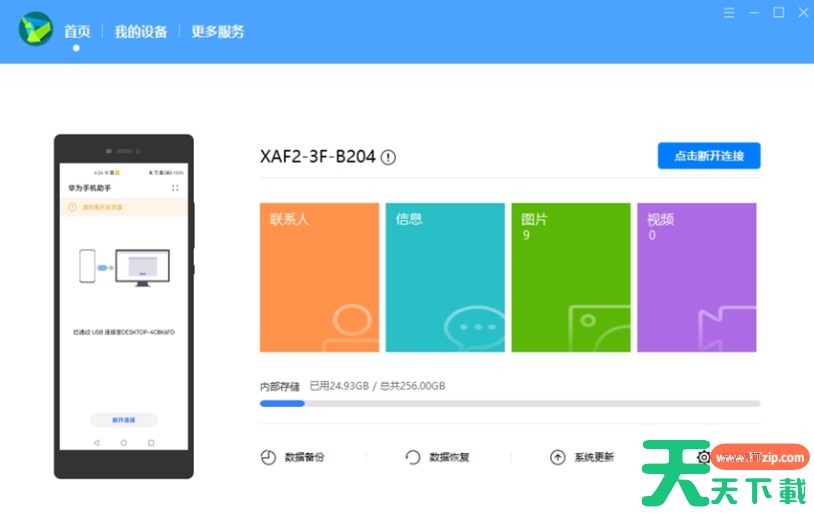
以上就是天天绿软Ttzip为你整理的华为手机助手如何连接电脑以及华为手机助手连接电脑的方法啦,希望能帮到您!