1.进入设置界面
进入WinRAR压缩软件,你可以选择在程序安装目录打开它,也可以像笔者一样,按win+R键,在运行框中输入“WinRAR”,随后单机回车键就可以了,很简单吧。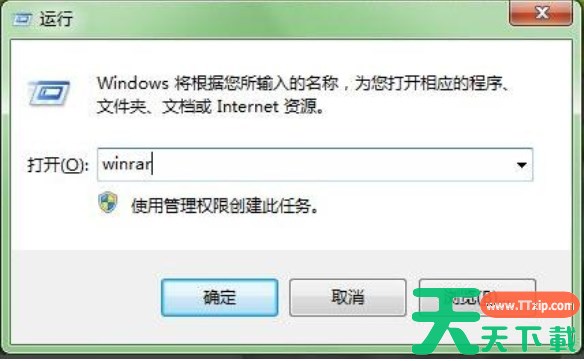
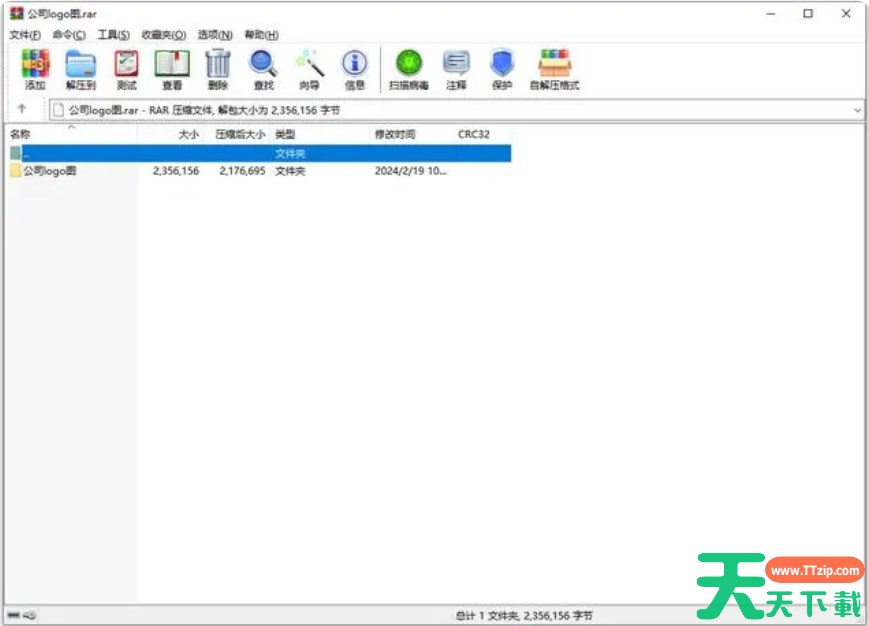
打开程序主界面后,你就可以看到程序的菜单栏了。在程序上方的菜单栏中找到“选项”这个菜单,点击它。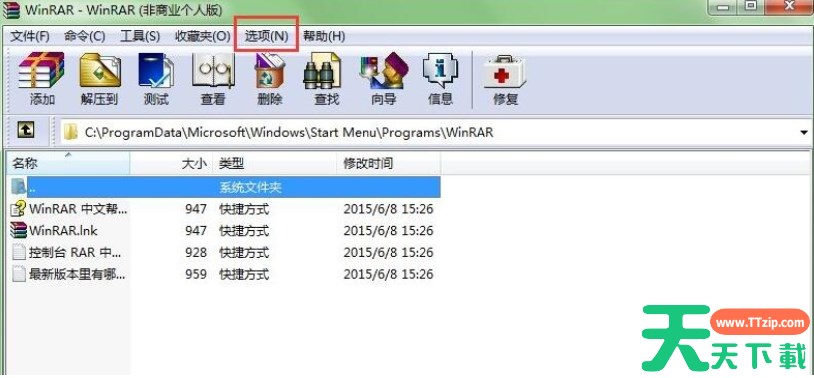
在弹出来的菜单中,找到“设置”这个选项,我们要操作的就是这个菜单。你也可以直接在程序主界面中同时按“ctrl+S”键来进入设置菜单。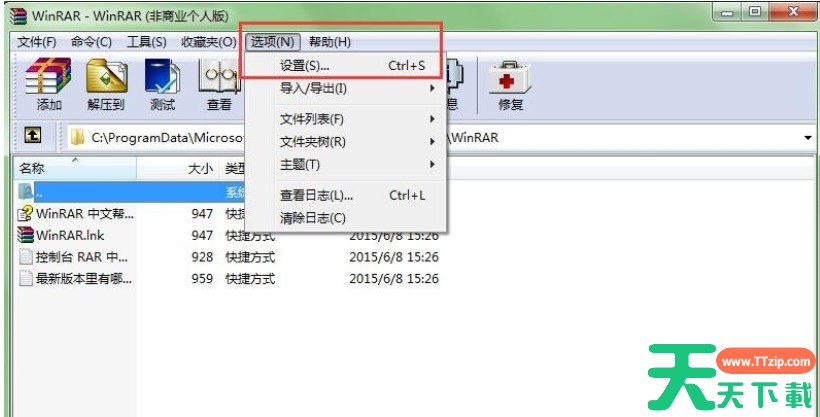
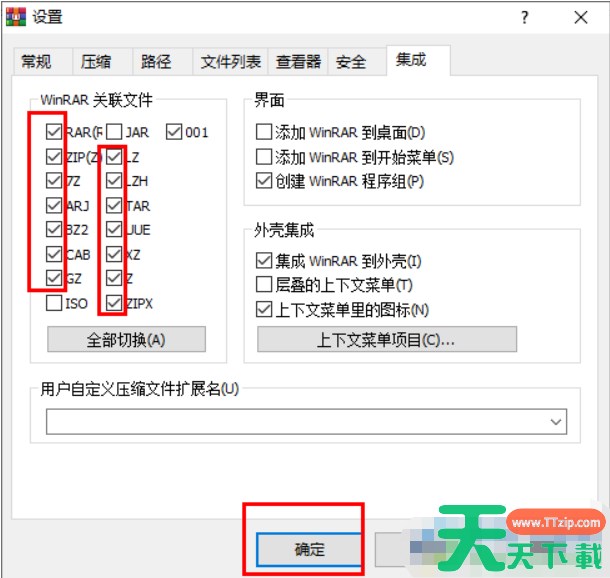
在“设置”这个页面找到一个名为“综合”的选项卡。在这里你有两个选择:1.将WinRAR的右键菜单整合到一个菜单项下。2.精简WinRAR的右键菜单,去掉平时基本不用的选项。当然你也可以两个方式结合起来使用,效果更显著。下面我们就分别来描述下如何进行操作。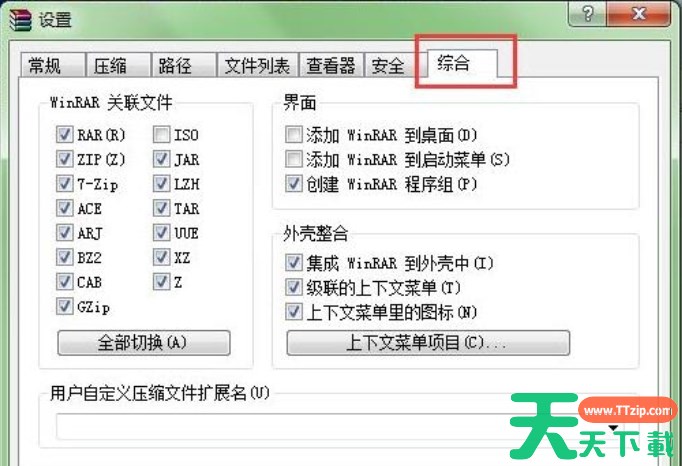
2.整合右键菜单至一个单独菜单
如果你想将WinRAR的右键菜单都整合都一个菜单下,那么你可以在“设置”界面“综合”选项卡中,将“级联上下文菜单”这个选项给勾选中,勾选中后,WinRAR的所有右键菜单就会整合到一个菜单下了。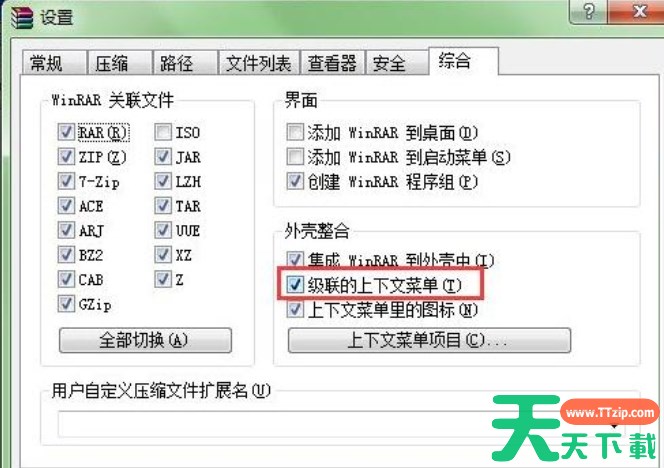
验证一下,随便在计算机中找一个文件,右键点击它,随后你就看到右键菜单里面多了一个叫“WinRAR ”的,该软件其它的菜单项都隐藏到这个菜单里面了。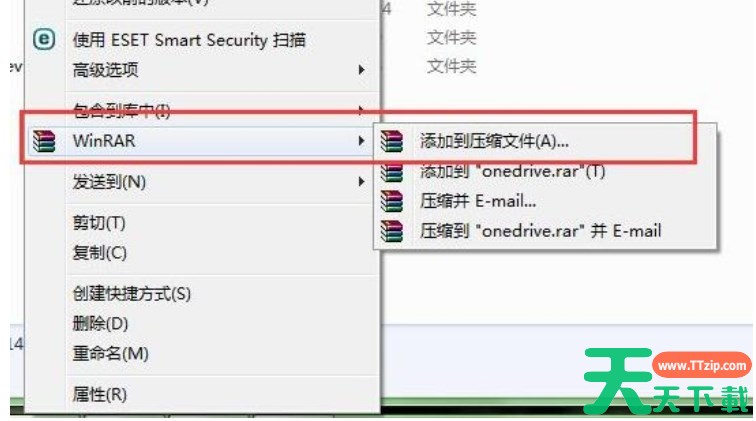
3.关闭不必要的右键菜单
如果你觉得将菜单整合到一个菜单中操作起来不太方便,可以试着关闭不不要的右键菜单。还是在“设置”-“综合”中,点击“上下文菜单项目”按钮。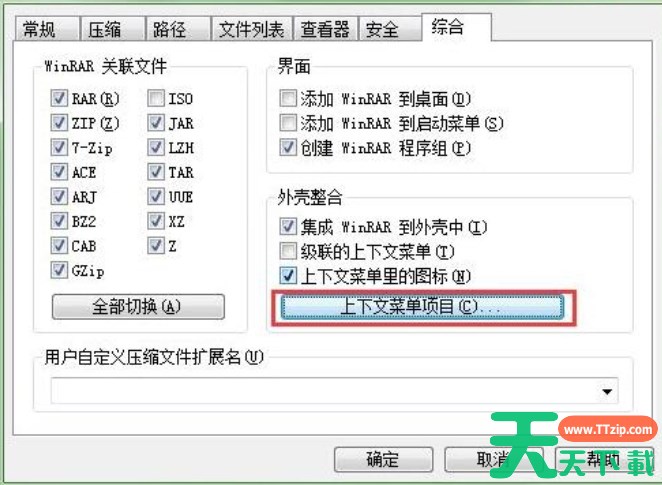
在上下文菜单项目中,找到不需要的右键菜单,点击一下把它前面的勾去掉,这样它就不会出现在我们的右键菜单中了。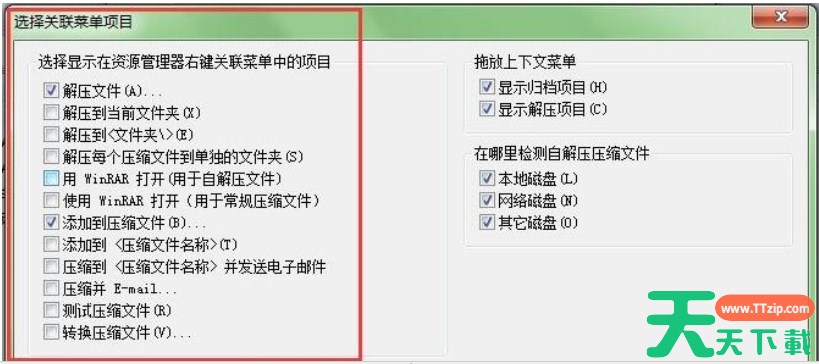
验证一下,右键随便点击一个文件,发现我们的右键菜单现在只有一项”添加到压缩文件了“,目标达成。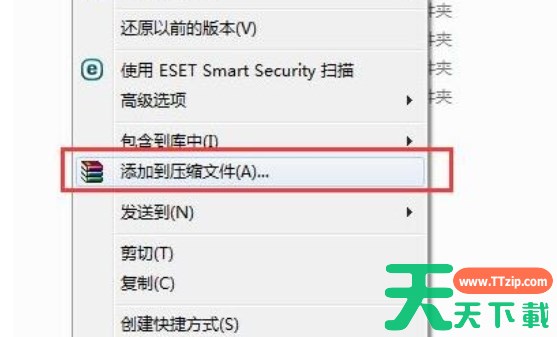
以上就是天天绿软Ttzip带来的WinRAR管理右键菜单教程,有需要的朋友不要错过哦。