Office是广泛用于文档编辑和排版的工具,但有时候在编辑过程中可能会出现不必要的空白页,这可能会影响文档的外观和格式。那么Office怎么删除多余空白页?Office删除多余空白页的方法有什么?下面就让天天绿软Ttzip给大家解答下吧!
1、使用删除键:打开文档后,将光标置于空白页的第一行,然后按下删除键。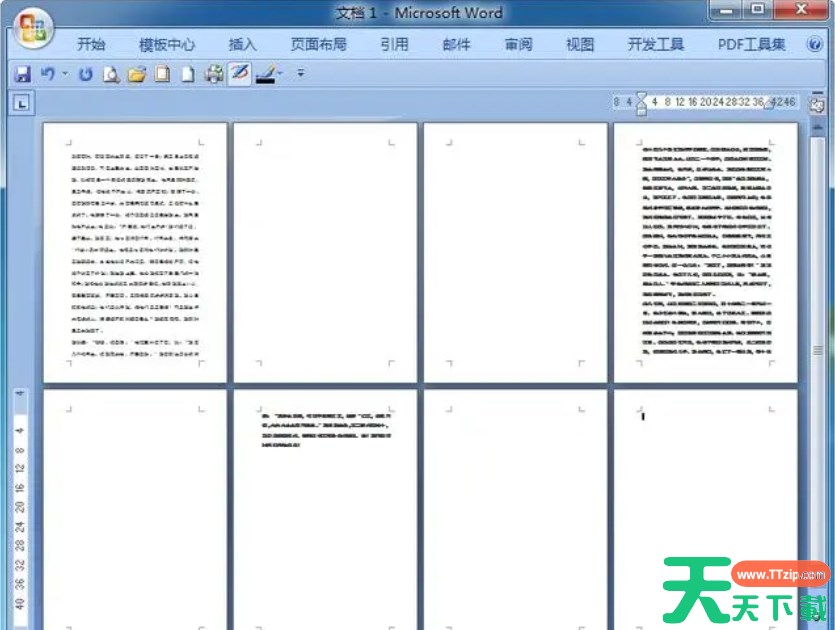
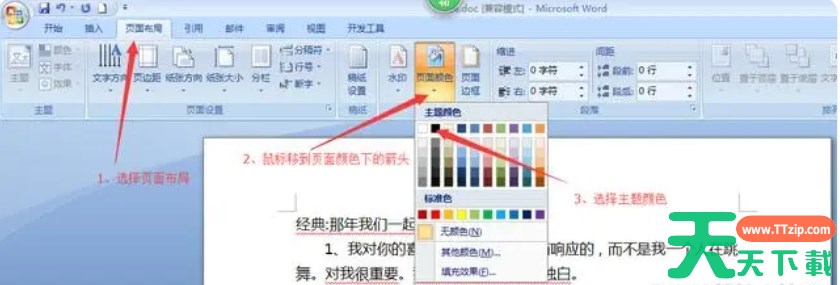
2、使用背景颜色:找到空白页,单击“设计”选项卡,然后选择“页面颜色”。在下拉菜单中选择与文档背景相同的颜色,单击空白页并按下删除键。
3、使用查找和替换:打开文档,单击“开始”选项卡,选择“替换”。在“查找内容”处选择“手动换行符”,然后点击“替换为”并按下“全部替换”。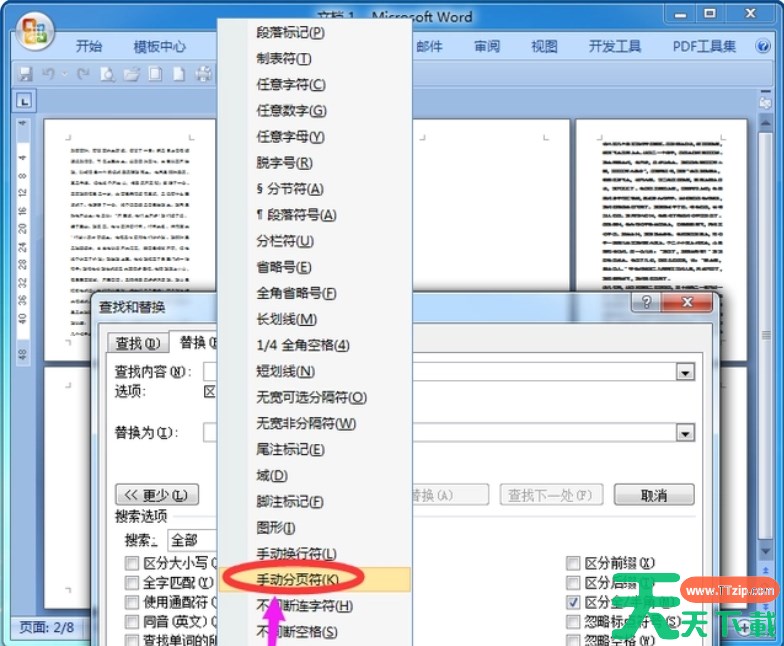
4、调整段落行距:有时候,表格或其他元素占据了整页空间,导致最后一个回车符无法删除。可以尝试调整段落行距来删除空白页。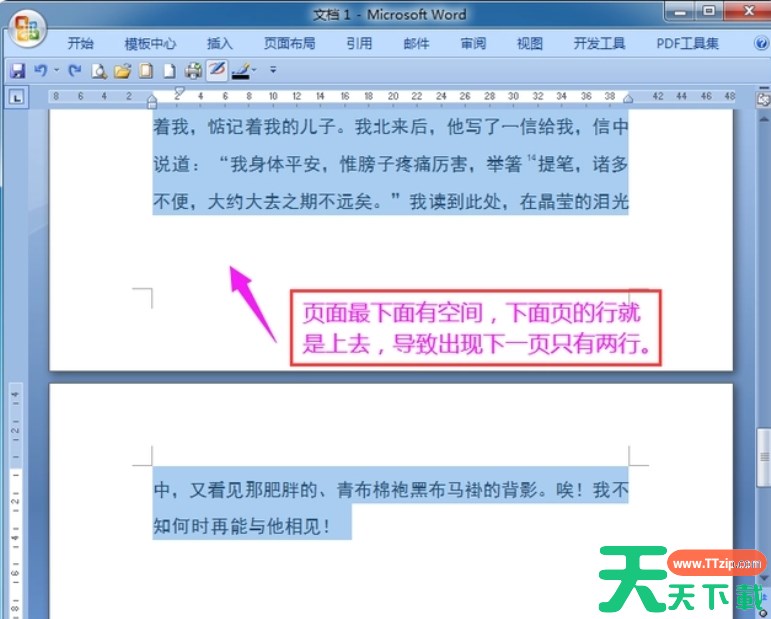
5、删除分页符和分节符:打开段落标记以查看导致空白页面的内容,然后选择并删除多余的分页符或分节符。
以上就是天天绿软Ttzip为您整理的Office怎么删除多余空白页?Office删除多余空白页的操作流程啦,希望能帮到您。