腾讯文档怎么导出文件?
1、第一步,我们先打开腾讯文档软件,然后再打开或新建一个在线文档,进入文档页面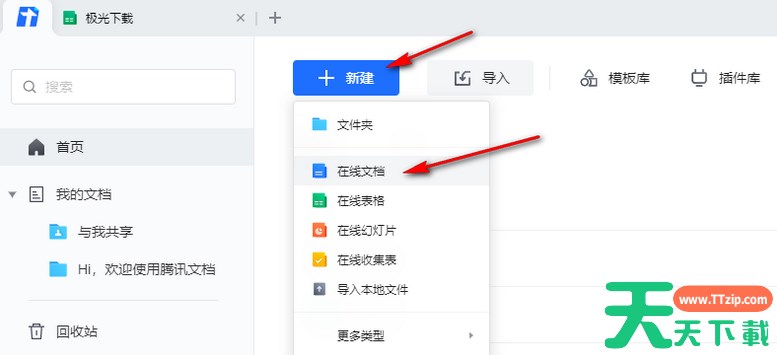
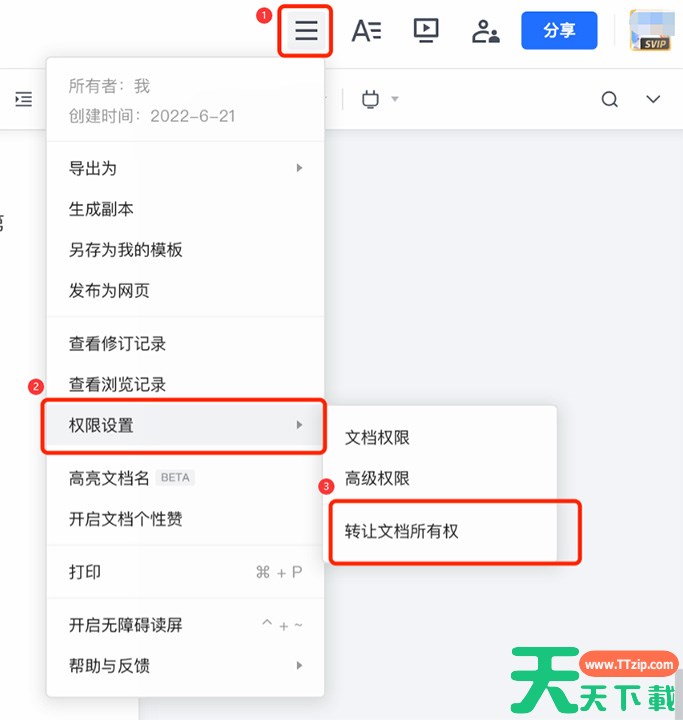
2、第二步,我们进入在线文档页面之后,在页面中完成内容的编辑,然后点击页面右上角的“三”图标,然后选择“导出为”选项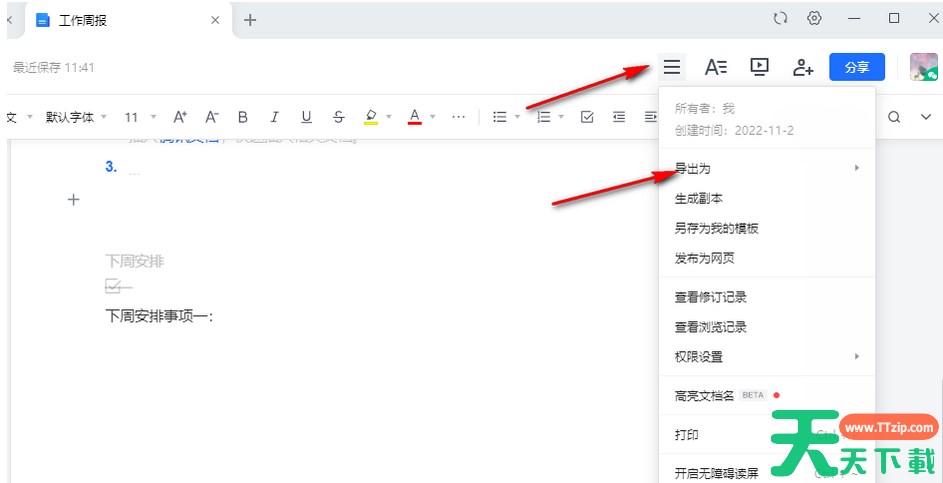
3、第三步,点击“导出为”选项之后,我们在下拉列表中选择一个自己需要的导出格式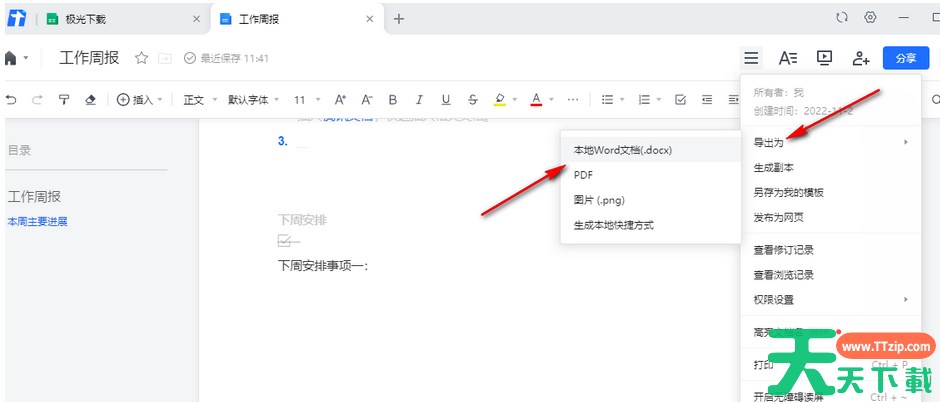
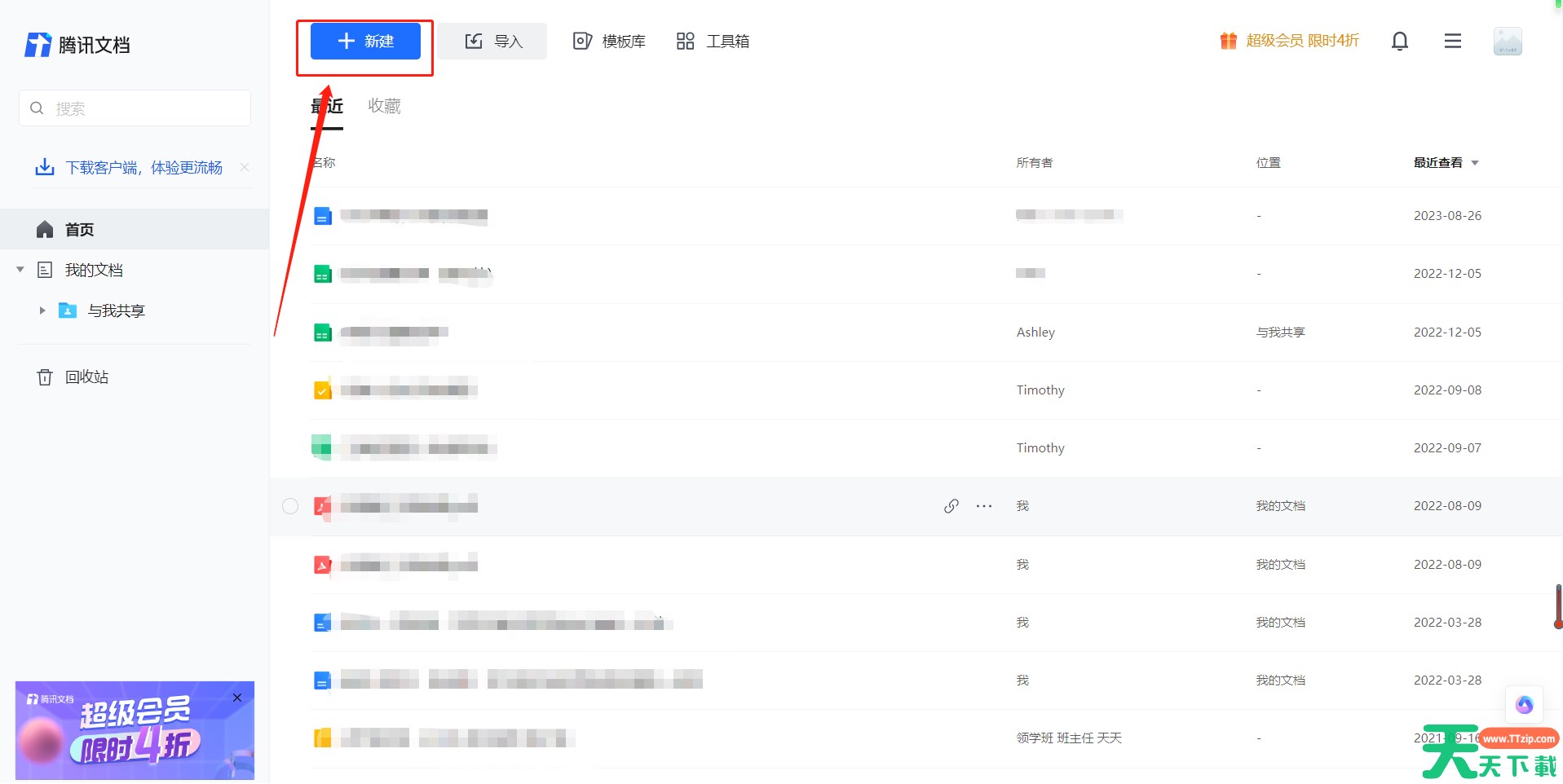
4、第四步,等待导出本地文档成功之后,我们在文件夹页面中选择文档的保存位置,然后点击“保存”即可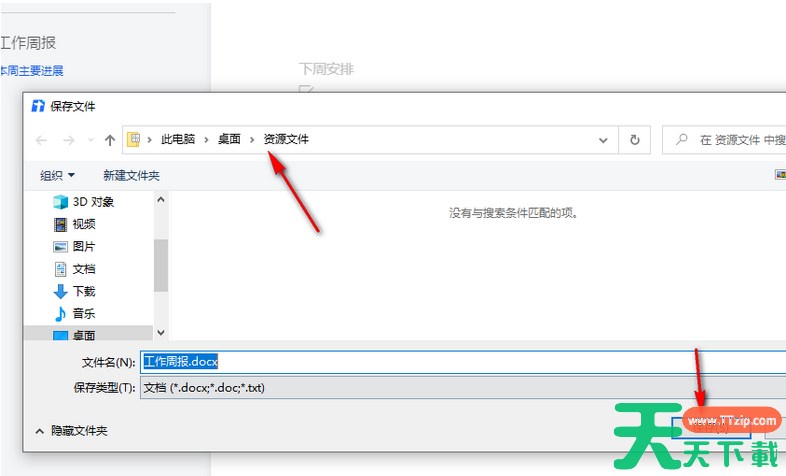 腾讯文档怎么创建? 1、点击新建。
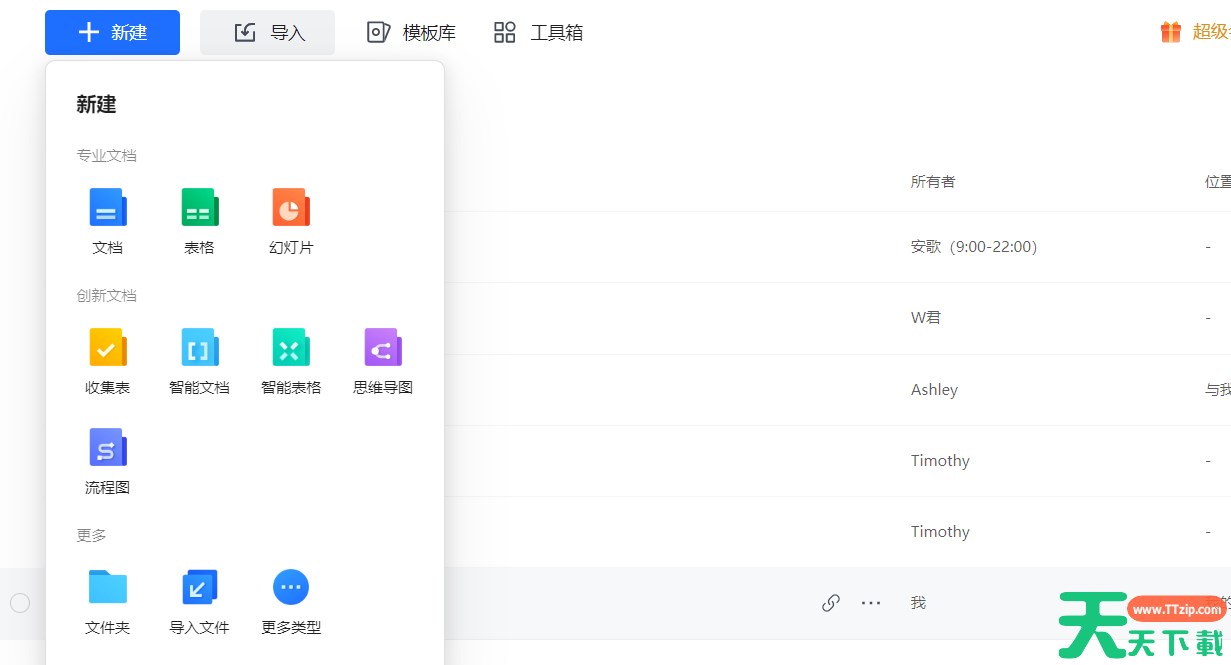
 2、选择自己想要创建的文档类型。
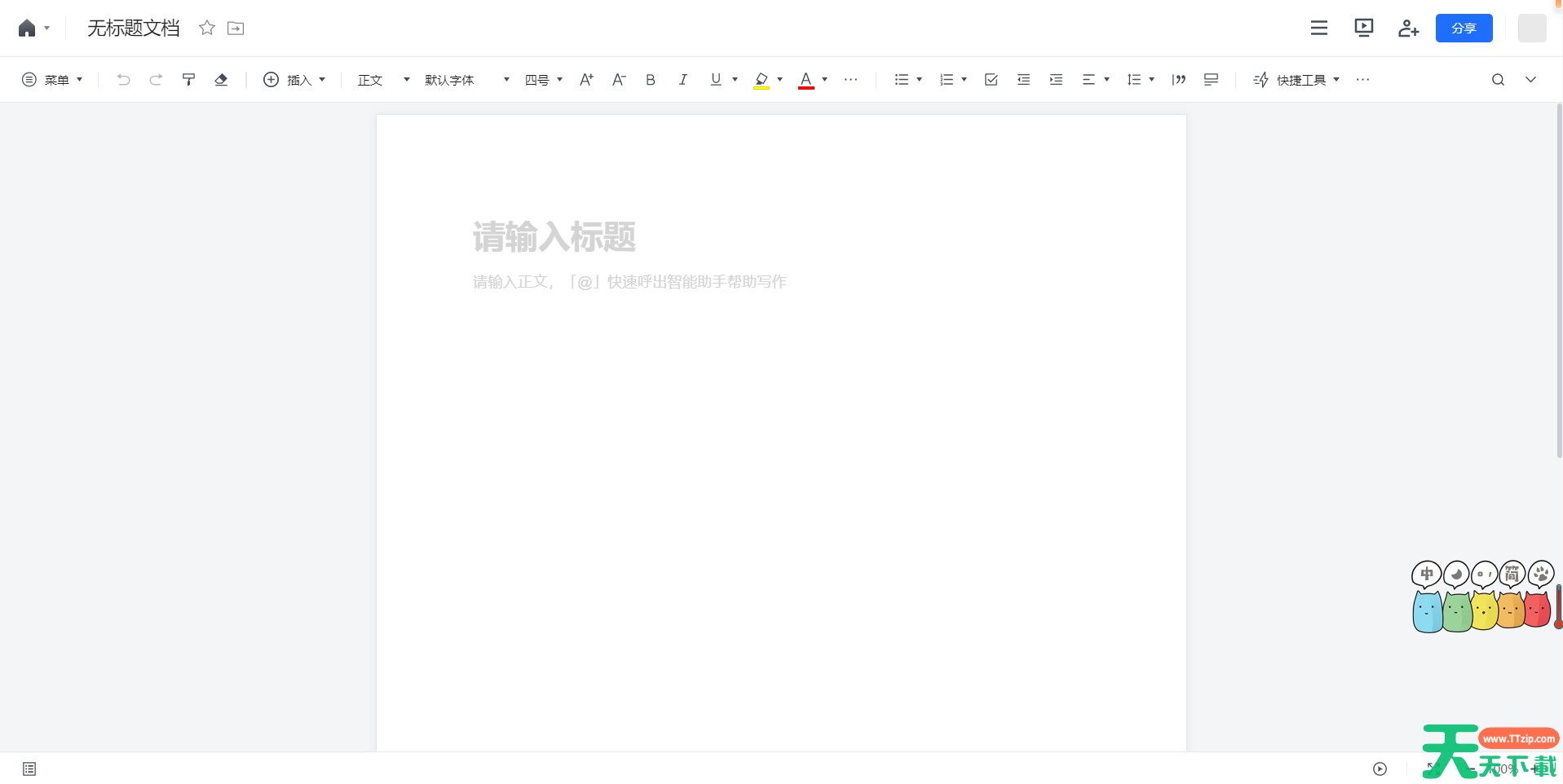
 3、随后便能创建成功了。
 以上就是腾讯文档的相关内容,希望对您有所帮助!