天天绿软 更新快、资源全,发现更多优质资源,就上天天绿软!

向日葵远程控制如何快速远程控制?-向日葵远程控制如何设置电脑自动接受?

Tmd 更新时间: 51分钟前 分类: 其他教程 人气: (21) 0个评论

向日葵远程控制是一款阳光的远程控制及远程桌面产品,获得微软认证,界面友好,简单易用,安全放心,体积小巧,易快速安装使用。 通过向日葵,你可以在世界上任何地点、任何网络中,轻松实现手机控制手机,手机控制电脑,电脑控制电脑。接下来就让天天绿软Ttzip为大家解答一下向日葵远程控制如何快速远程控制以及向日葵远程控制如何设置电脑自动接受吧!向日葵远程控制, 向日葵远程控制官方版, 向日葵远程控制官方版下载, 向日葵远程控制官方版使用教程, 向日葵远程控制官方版教程
一、向日葵远程控制如何快速远程控制

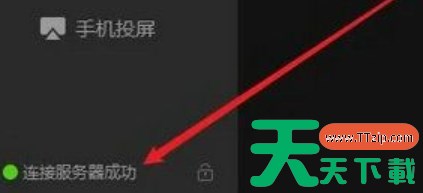
第一步

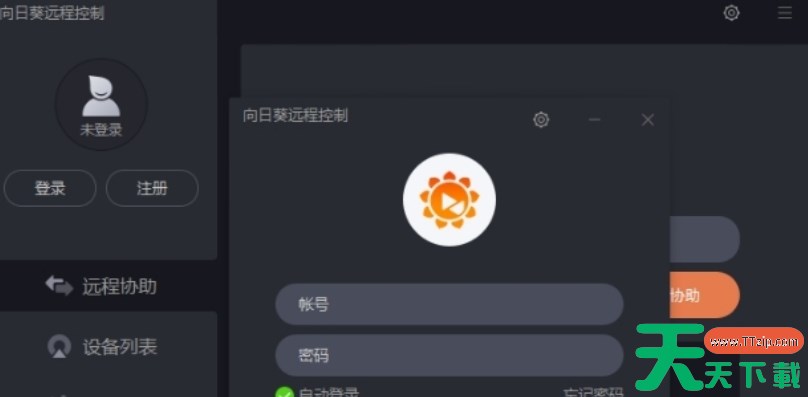
首先要安装向日葵客户端,确保软件连接服务器成功向日葵远程控制, 向日葵远程控制官方版, 向日葵远程控制官方版下载, 向日葵远程控制官方版使用教程, 向日葵远程控制官方版教程
第二步

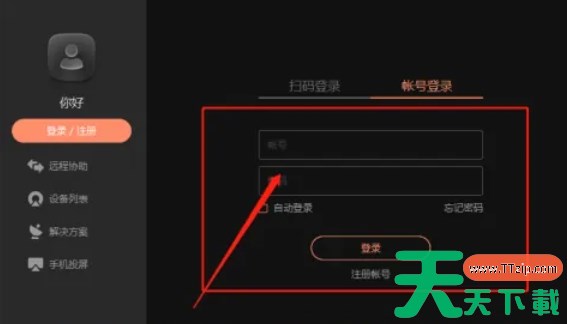
输入对应的账号密码进行绑定向日葵远程控制, 向日葵远程控制官方版, 向日葵远程控制官方版下载, 向日葵远程控制官方版使用教程, 向日葵远程控制官方版教程

第三步

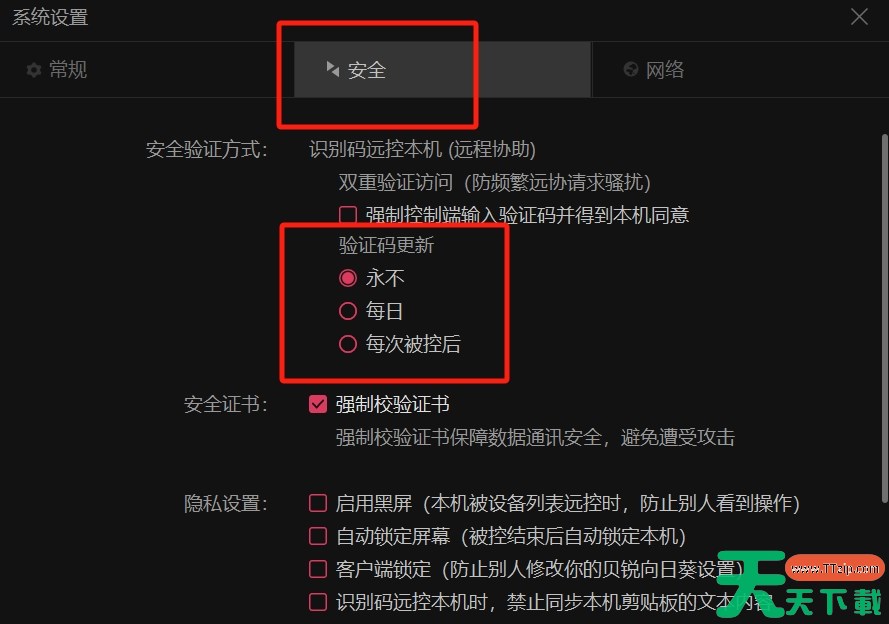
绑定完成后,需要设置独立访问密码向日葵远程控制, 向日葵远程控制官方版, 向日葵远程控制官方版下载, 向日葵远程控制官方版使用教程, 向日葵远程控制官方版教程

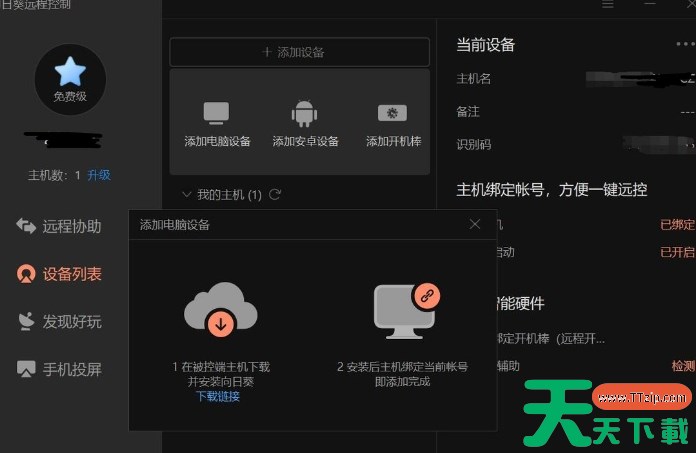
第四步

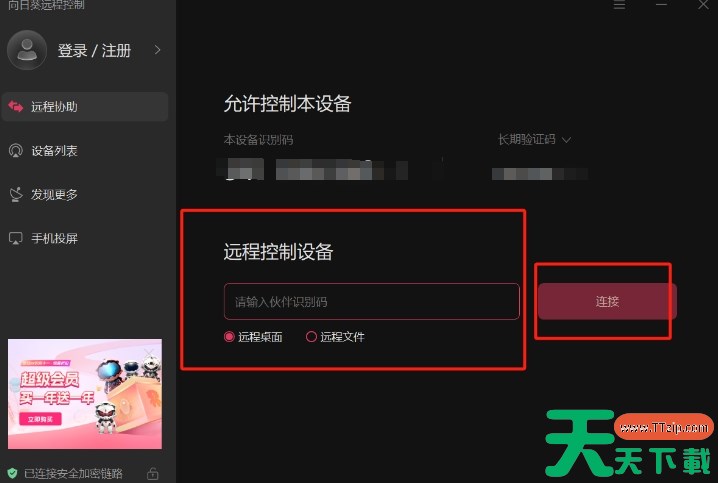
在“主机列表”页面找到“立即添加主机”点击进行添加

第五步

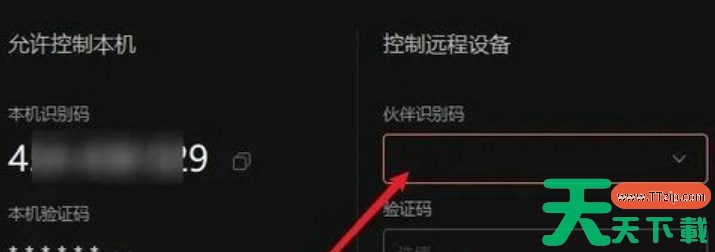
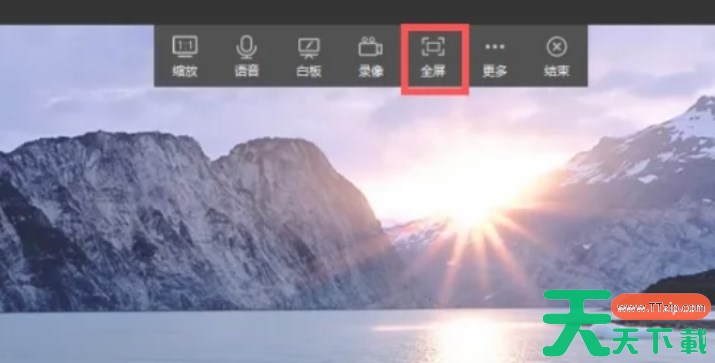
输入远程验证码进行远程连接即可快速进行远程控制向日葵远程控制, 向日葵远程控制官方版, 向日葵远程控制官方版下载, 向日葵远程控制官方版使用教程, 向日葵远程控制官方版教程

二、向日葵远程控制如何设置电脑自动接受

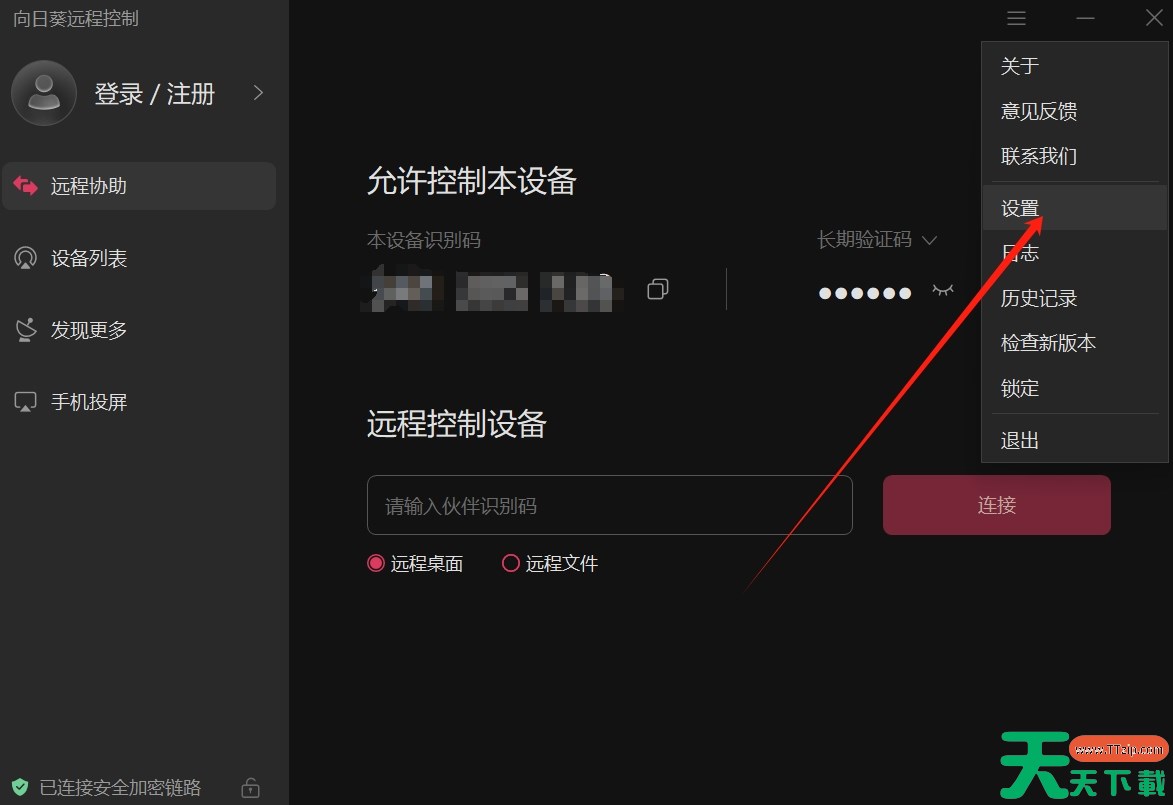
第一步

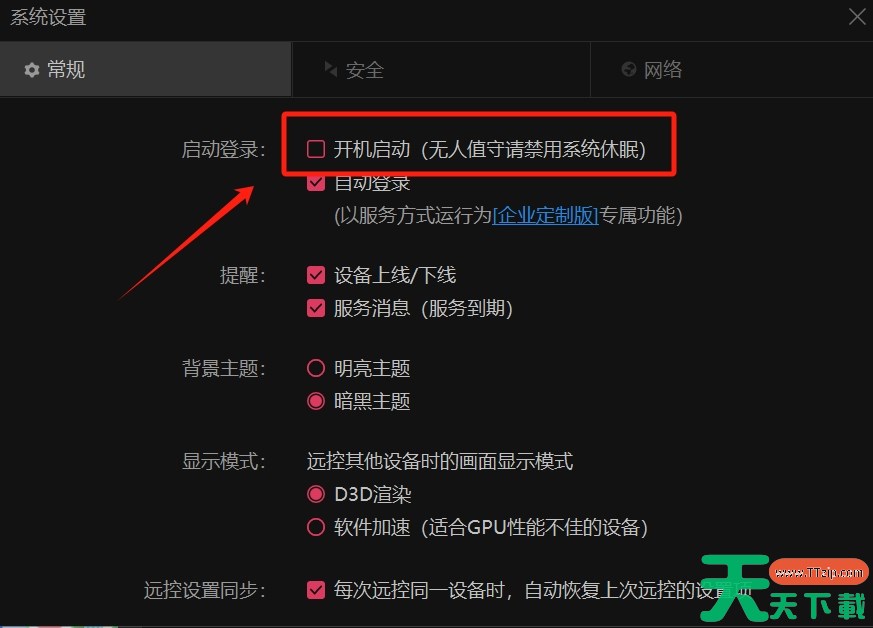
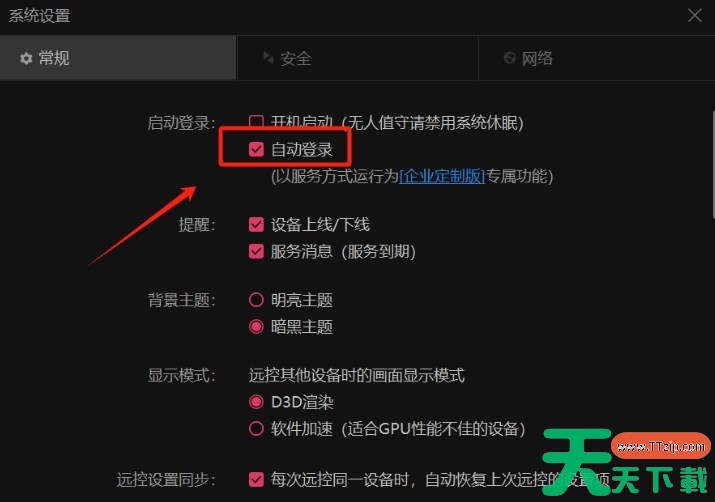
打开向日葵,登录账号,进入设置界面,在菜单栏或工具栏中找到。远程控制选项或者类似的功能选项向日葵远程控制, 向日葵远程控制官方版, 向日葵远程控制官方版下载, 向日葵远程控制官方版使用教程, 向日葵远程控制官方版教程
第二步

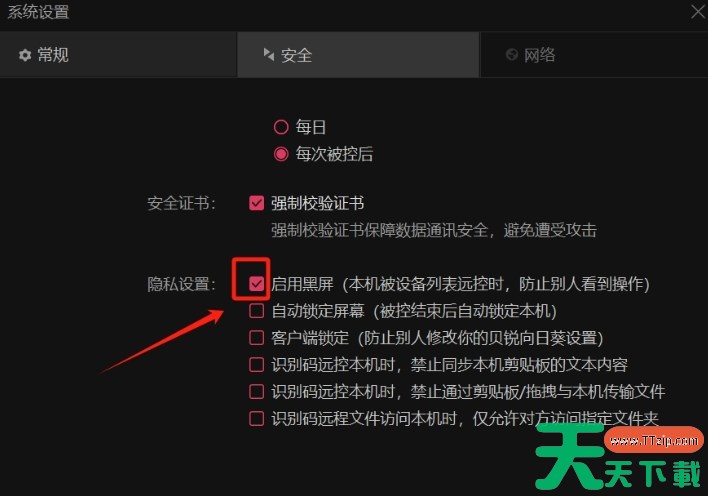
打开“远程控制选项”,搜索到“自动接受远程控制”选项

第三步

点击启用该功能,

第四步

保存设置后,退出设置界面,即可完成电脑自动接受控制操作向日葵远程控制, 向日葵远程控制官方版, 向日葵远程控制官方版下载, 向日葵远程控制官方版使用教程, 向日葵远程控制官方版教程
以上就是天天绿软Ttzip为您整理的向日葵远程控制如何快速远程控制以及向日葵远程控制如何设置电脑自动接受的教程啦,希望能帮到您!
除特别注明外,本站所有文章均为 天天绿软 原创,转载请注明原文链接: 向日葵远程控制如何快速远程控制?-向日葵远程控制如何设置电脑自动接受?
4