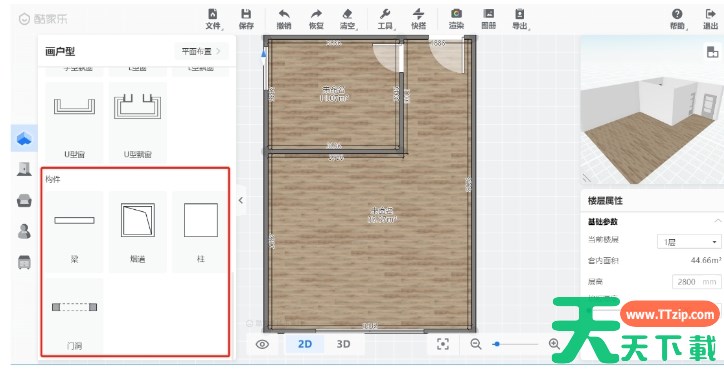
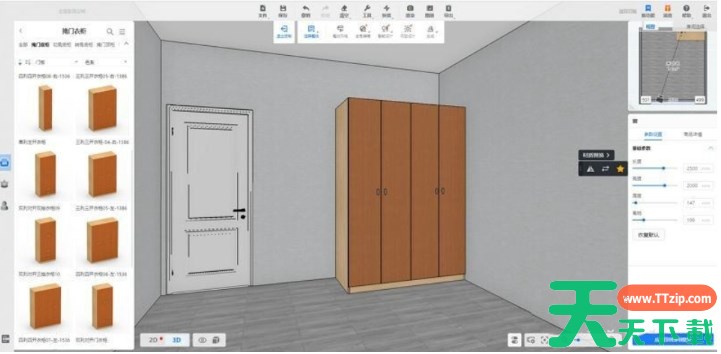
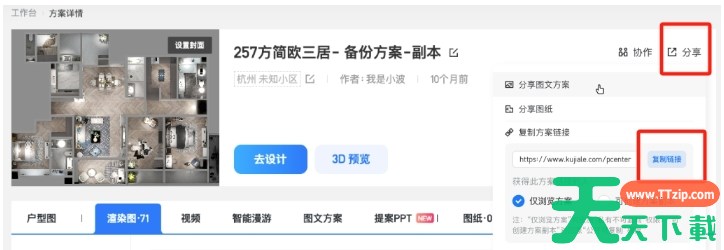
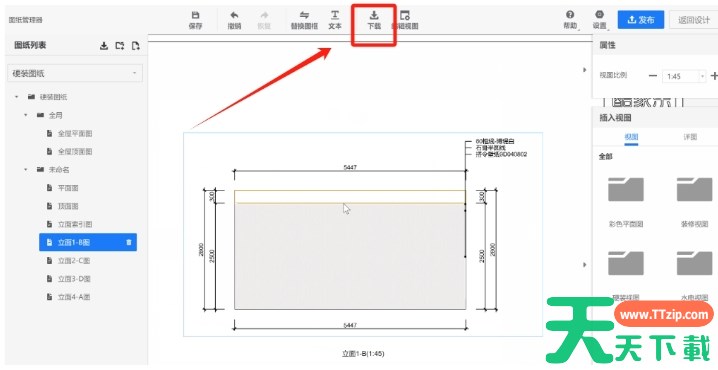
进入酷家乐户型工具,画出所有房间,要注意:
户型的层高要修改正确,案例中户型的层高为5800mm,如下图所示: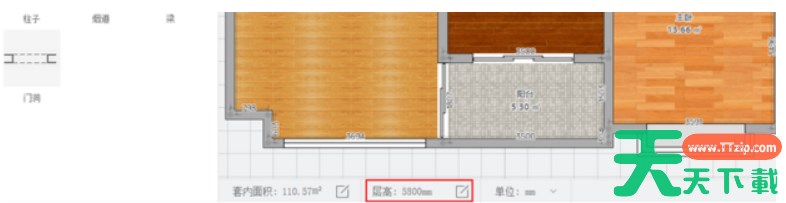
墙体的位置、长度和厚度尺寸要准确,尺寸的绘制形式分为墙中线和墙内线,尺寸的显示形式分为墙中线、墙内线和不显示,可根据自己的绘制和显示需要进行选择。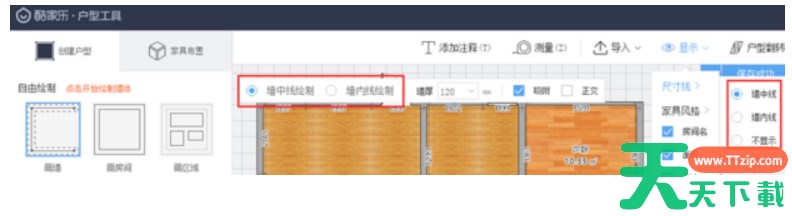
创建二层楼板
在酷家乐户型工具中画好户型后,点击界面右上方“3D装修”按钮进入装修工具,创建二层楼板。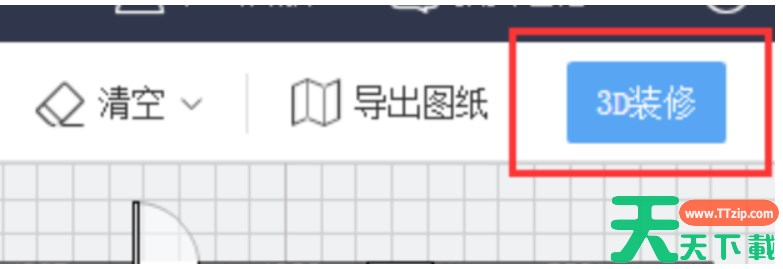
使用墙面凸出功能创建二层楼板
在装修工具3D模式下中选择房间的一面墙,点击下图红框中所示的按钮进入墙面编辑。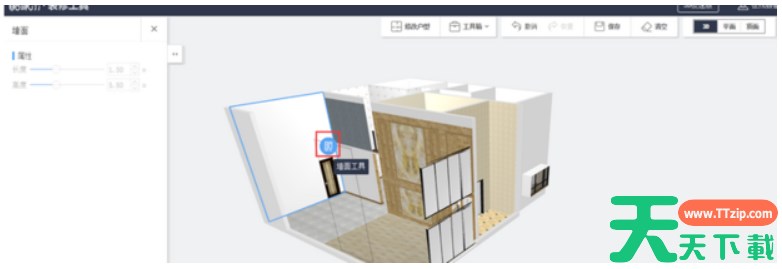
在编辑墙面时,根据要画的楼板长度、厚度及楼板的离地高度在墙面上画出一个区域,如下图所示;
该案例中楼板长度同墙宽,即4791mm;楼板的厚度为100mm;楼板的离低高度即楼板底面的地底高度,案例中为3000mm。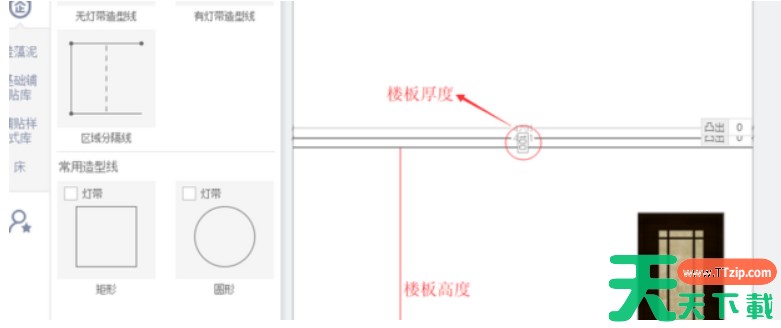
继续编辑墙面,选中Step2中画好的区域,根据楼板宽度调整区域凸出的值,如下图;
该案例中楼板的宽度为4360mm,所以将凸出值调整为4360mm。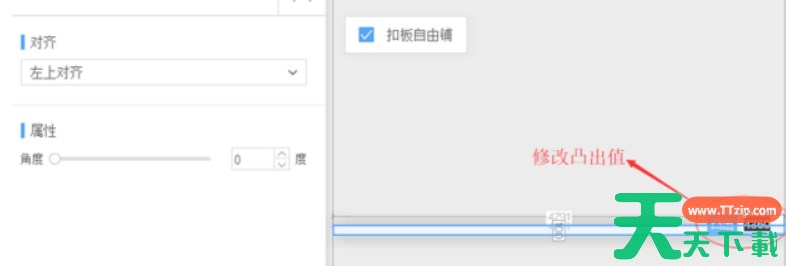
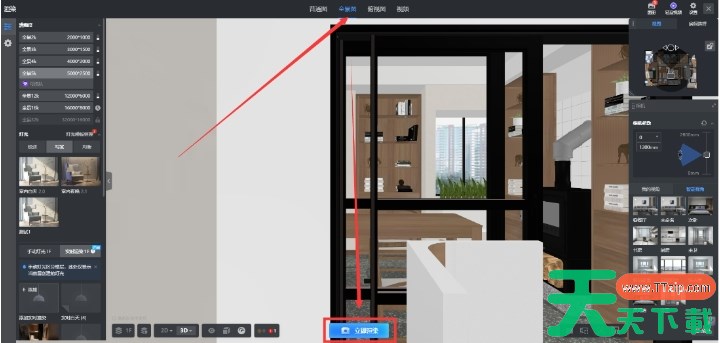
此时,已经创建了一块大小为4791×4360mm的楼板,但在墙面编辑中是看不到三维效果的,需要点击下列左侧图中红框内所示的按钮到3D视图查看。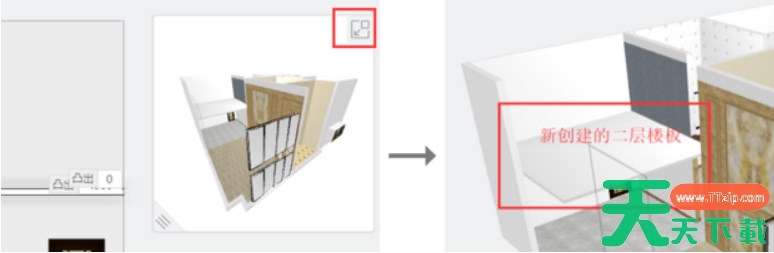
从上面右侧3D视图中我们看到楼板表面无材质,故需要对楼板表面赋材质;点击界面右上角“返回平面”按钮,回到墙面编辑,选中墙面凸出后形成的立面,设置楼板表面材质,如下图。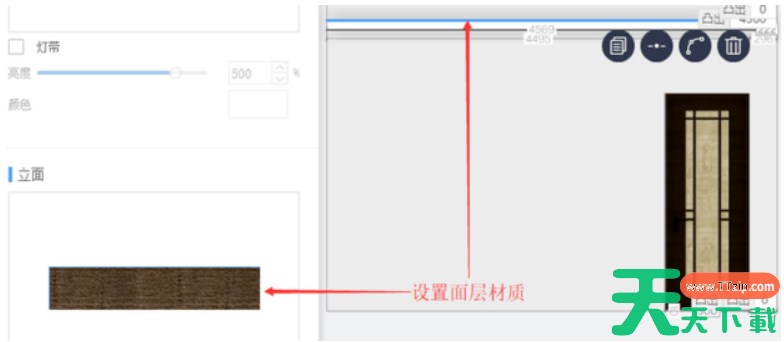
材质设置完成后,点击界面右上角的“完成”按钮,回到装修工具,可看到楼板已经创建完成,如下图。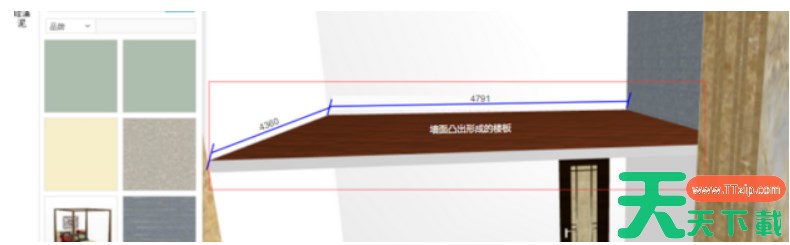
以上就是关于酷家乐怎么做复式楼的相关内容,希望对您有所帮助!